Skip table of contents

Creazione di una Spedizione

Come creare una Spedizione?

Nel portale Mailship, hai due opzioni per creare spedizioni:

  1. Crearle Individualmente

  2. Crearle in bulk via Import

In questa pagina vedremo come creare una spedizione individuale. Se sei interessato a impostare spedizioni in blocco tramite importazione, segui questa guida: Creating Expeditions in Bulk via Import


Creare una spedizione Singola:

Spedizioni → +Crea nuovo

Screenshot_56.png

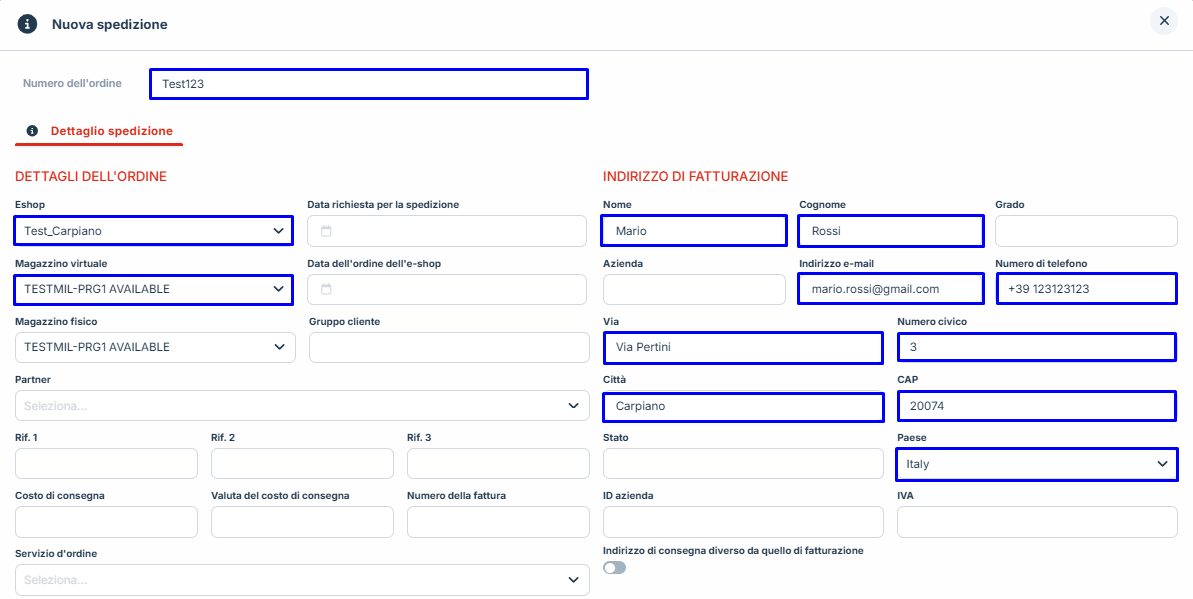
Campi Obbligatori

Dettagli della spedizione

  • Numero d’ordine;

  • Eshop;

  • Virtual warehouse

Indirizzo di fatturazione (dettagli del destinatario)

  • Nome e Cognome O Azienda;

  • Email, Numero di Telefono;

  • Indirizzo, Numero civico;

  • Città, CAP, Nazione

Articoli in uscita

  1. Nel campo di ricerca full-text, inserisci lo SKU, l'EAN o il nome del prodotto.

  2. Seleziona la quantità dell'articolo che desideri includere nella spedizione.

  3. Aggiungi Item

Importa articoli

How to import items
  1. Oltre ad aggiungere singoli elementi, puoi cliccare sul pulsante Importa articoli.

  2. Scarica il modello nel formato che preferisci.

  3. Inserisci lo SKU del prodotto, ovvero il codice EAN (EAN primario) o lo SKU interno (SKU interno).

  4. Inserisci la quantità del prodotto nel campo Quantità.

  5. Salva il modello completato nel tuo pc.

  6. Torna al modulo di import nella spedizione, seleziona Importa articoli → Scegli file → Importa file.

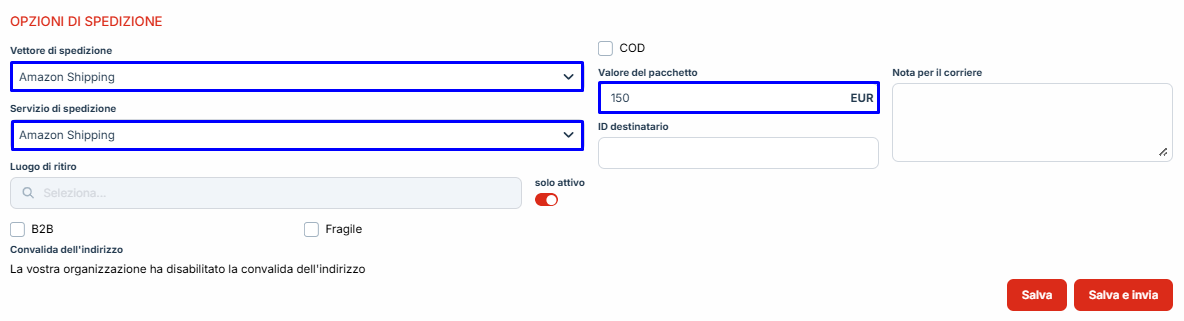
Opzioni di Spedizione

  • Vettore di Spedizione (Corriere)

  • Servizio di spedizione

    • Luogo di ritiro – Richiesto solo quando si utilizza un servizio di spedizione con punti di ritiro.

Eventuali

  • Valore del pacchetto

Screenshot_57.png

Se il prodotto non viene trovato, verificare quanto segue:
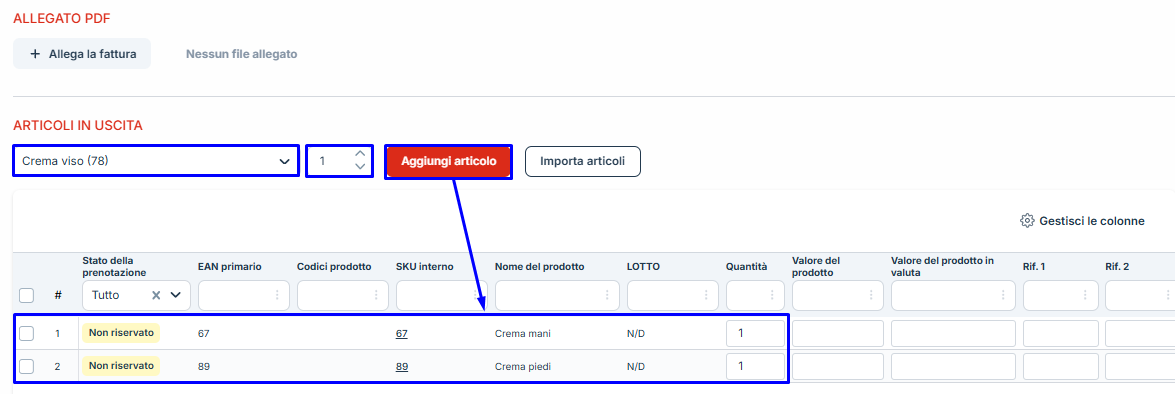
  • Se il prodotto è assegnato al proprio e-shop.

  • Se il prodotto non è stato disattivato.


Screenshot_58.png
Screenshot_59.png

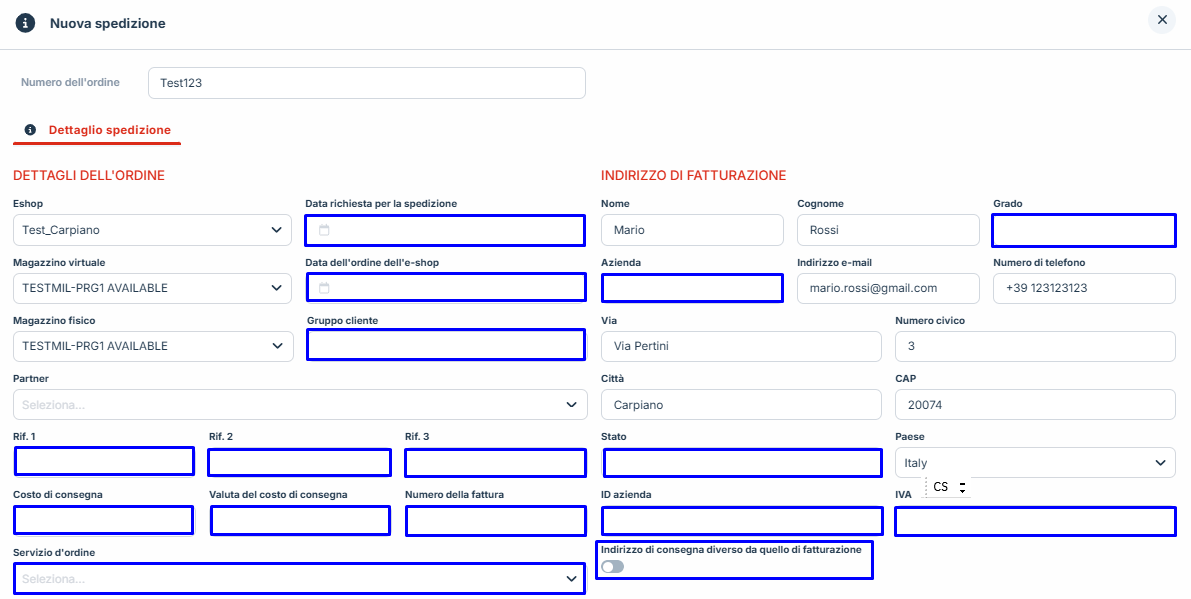
Optional Fields

Dettagli della Spedizione

  • Data richiesta per la spedizione: la data in cui il magazzino inizia a elaborare l'ordine. Se non viene selezionata alcuna data, viene impostata automaticamente la data odierna.

  • Data dell'ordine dell'e-shop – Un documento di riferimento che riporta la data di creazione dell'ordine nel tuo negozio online.

  • Gruppo cliente – Un record di riferimento che consente di raggruppare i clienti per categoria.

  • Partner – Un modello per semplificare l'inserimento dei dati. Selezionando un partner vengono compilati automaticamente i dettagli di fatturazione e consegna. È possibile salvare e gestire i partner nell'amministrazione utenti. Maggiori informazioni sono disponibili nel manuale:User Administration | Partners

  • Rif1, Rif2, Rif3 – Questi campi consentono di specificare ulteriormente l'ordine. Per alcuni canali di vendita, la compilazione di questi campi è essenziale per una corretta integrazione con altri sistemi (ad esempio, i numeri d'ordine).

  • Costo di consegna – Un documento di riferimento relativo alle spese di consegna.

  • Valuta del costo di consegna – La valuta in cui vengono addebitati i costi di consegna.

  • Numero della fattura – Il numero della fattura associata all'ordine.

  • Servizio d'ordine – Qui potrebbero essere disponibili servizi aggiuntivi come l'imballaggio ecologico. Per ulteriori informazioni sui servizi disponibili, consultare il manuale: Services and Functions for Expeditions

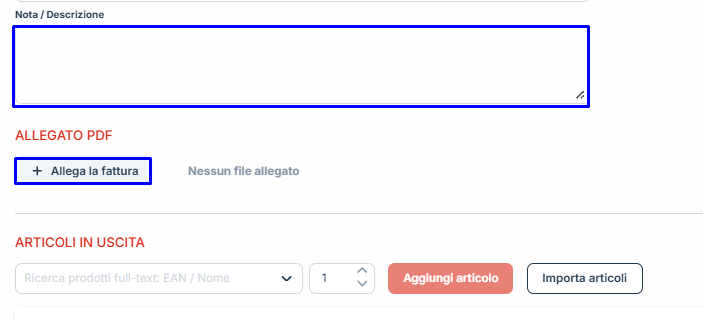
  • Note / Descrizione – Un campo per le vostre note.

Indirizzo di fatturazione (Dettagli destinatario)

  • Nome, Titolo, Azienda, ID azienda, P. IVA

Allegato PDF

  • Allega la Fattura - Se allegate una fattura in formato PDF, questa verrà automaticamente stampata e inclusa nel pacco durante l'imballaggio (questo servizio è a pagamento). Per ulteriori informazioni sui servizi disponibili, consultate il manuale: Services and Functions for Expeditions

Opzioni aggiuntive

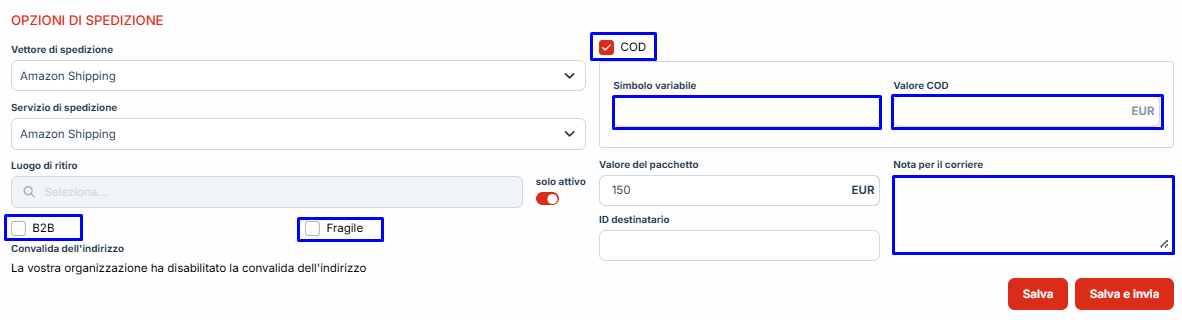
  • COD - Quando scegli il pagamento in contrassegno, devi inserire i seguenti dati:

    • Simbolo variabile

    • Valore COD

  • B2B - Selezionare questa opzione se si desidera che ogni pacco sia accompagnato da una lista di imballaggio e da una bolla di consegna riassuntiva con le informazioni relative a tutti i pacchi. Maggiori informazioni sui servizi disponibili sono disponibili nel manuale:Services and Functions for Expeditions

  • Fragile - Se selezioni la casella “Fragile”, sul pacco verrà apposto un adesivo con la scritta “Fragile” (questo servizio è a pagamento). Per ulteriori informazioni sui servizi disponibili, consulta il manuale:Services and Functions for Expeditions

  • Note per il corriere - Una nota per il corriere con istruzioni speciali per la consegna, ad esempio “Non suonare il campanello, lasciare davanti alla porta”. Questa nota viene inoltrata ai corrieri che supportano questa funzione.

  • ID destinatario - Questo campo deve essere compilato specificatamente per il corriere DHL Connect e quando si effettua una spedizione a punti di ritiro.

Screenshot_60.png


Screenshot_61.png


Screenshot_62.png

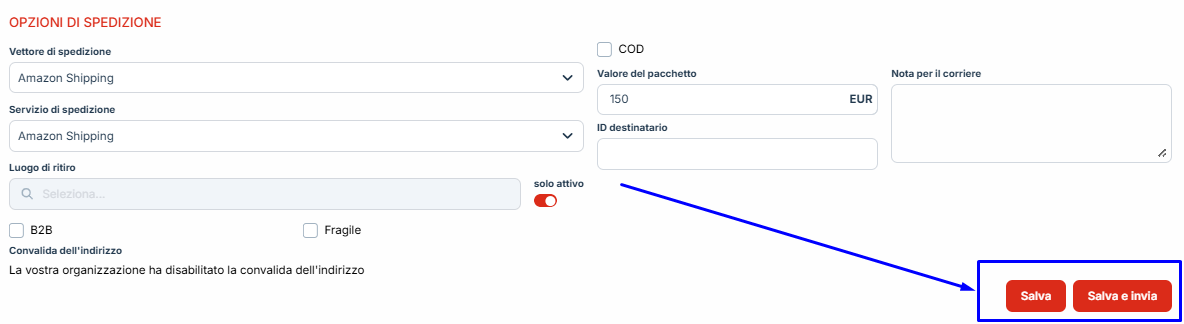
Differenze Tra "Salva" and "Salva e invia"

  • Salva – Salva le modifiche, ma l'ordine rimane nello stato “In attesa”.

  • Salva e invia – Salva le modifiche e invia l'ordine per l'elaborazione.
Screenshot_63.png

JavaScript errors detected

Please note, these errors can depend on your browser setup.

If this problem persists, please contact our support.