Le esportazioni in Mailship consentono di scaricare facilmente i dati relativi a prodotti, inventario, spedizioni e altro ancora in un formato adatto alle proprie esigenze. Sono uno strumento ideale per accedere facilmente a informazioni esterne al sistema, per un'analisi successiva dei dati, per la condivisione con terzi o per l'integrazione in altri strumenti.
Formati di Export
Mailship offre due formati di esportazione principali:
-
CSV (Comma Separated Values): Un semplice formato di testo in cui i valori sono separati da virgole. Questo formato è universale e può essere aperto in applicazioni di foglio elettronico come Excel o Google Sheets. Il CSV è ideale per trasferire dati tra sistemi diversi.
-
XLS (foglio di calcolo Excel): Il formato nativo di Excel, che supporta una formattazione più avanzata e documenti a più fogli. Questo formato è adatto se si lavora con funzioni avanzate di Excel.
Selezione dell'intervallo di esportazione
Quando si esportano i dati, è possibile scegliere un intervallo specifico di record:
-
Articoli filtrati: L'esportazione includerà solo i dati che corrispondono ai filtri applicati, consentendo di concentrarsi su ordini specifici..
-
Elementi selezionati: Questa opzione consente di selezionare manualmente spedizioni specifiche da esportare, utile quando si ha bisogno solo di alcuni record selezionati..
Opzioni di esportazione
Esportazione delle spedizioni
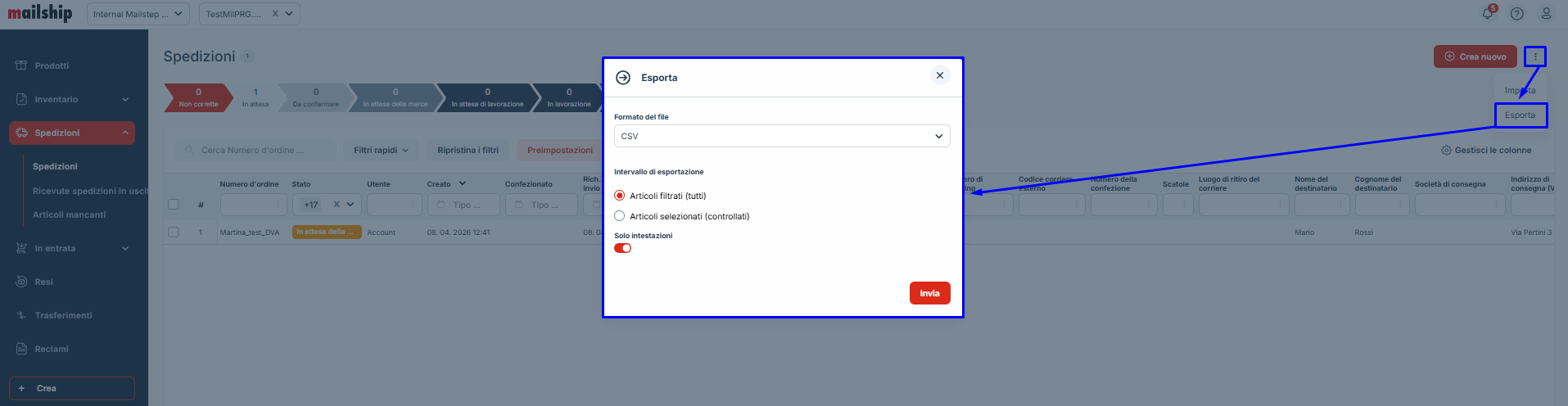
Quando si esportano le spedizioni, è possibile scegliere tra due livelli di dettaglio:
-
Solo intestazioni (ON): Include informazioni di base su ciascun ordine (ad esempio, numero d'ordine, data, stato)..
-
Solo intestazioni (OFF): Fornisce informazioni complete e dettagliate, compresi i singoli prodotti, le quantità, gli articoli riservati e quelli mancanti.
Export di Inventario
Quando si esporta l'inventario, è possibile scegliere tra le opzioni batch o non batch:
-
Export: Include informazioni di base sull'inventario e sui livelli delle scorte.
-
Export con LOTTO: Include informazioni di base sull'inventario e sulle scorte, oltre a dettagli sui singoli lotti.

Come eseguire un Export
-
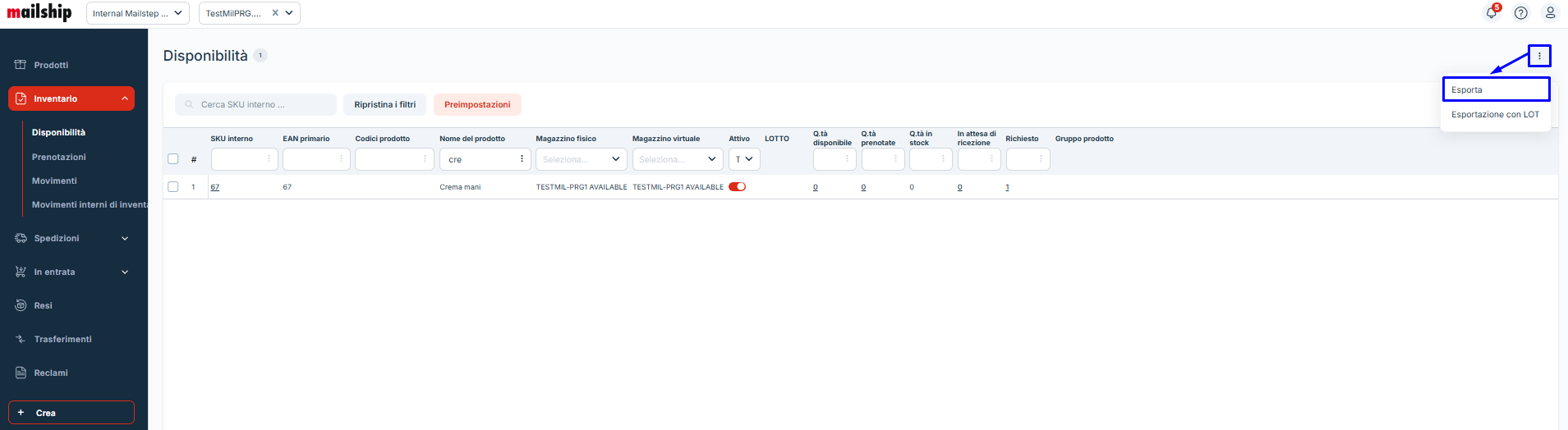
Aprire Mailship e navigare nella sezione desiderata (Prodotti, Inventario, Spedizioni, ecc.).
-
Nella barra degli strumenti in alto a destra, fare clic sui tre punti
-
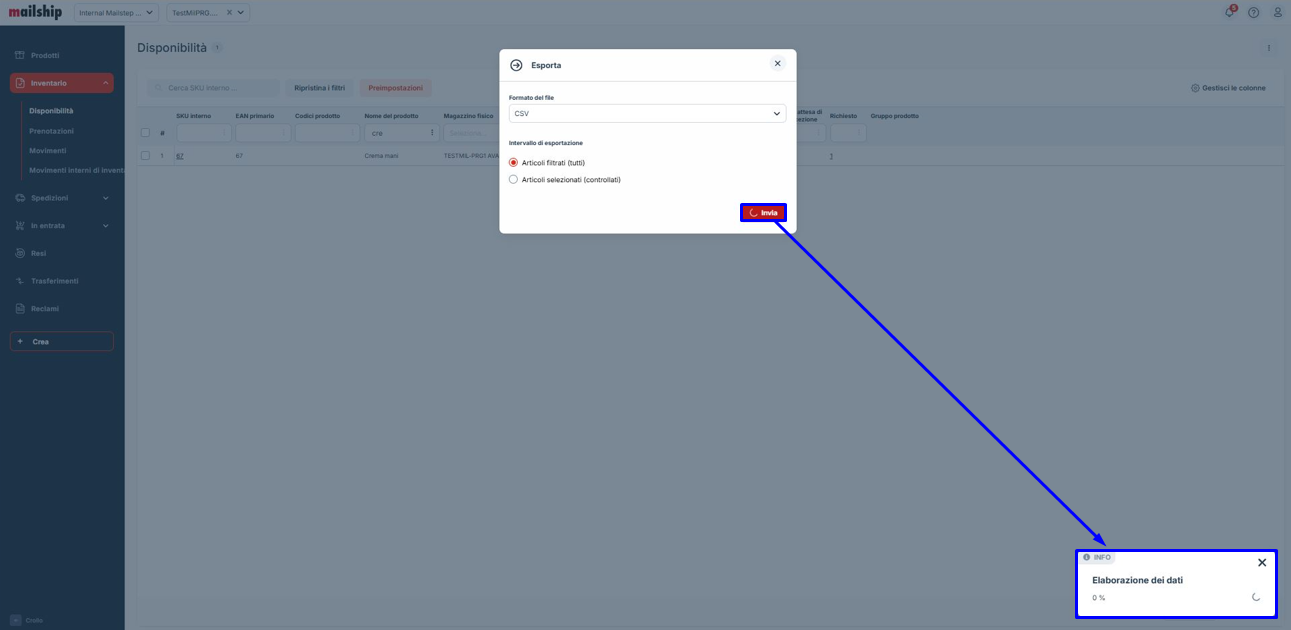
Scegliere il formato dell’Export (CSV or XLS).
-
Selezionare l'intervallo (Elementi filtrati o Elementi selezionati).
-
Per le spedizioni: Selezionare il tipo di esportazione (solo intestazioni o dati completi).
-
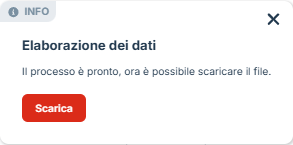
Attendere la preparazione dei dati, quindi scaricare il file e utilizzarlo come necessario.