
Come creare una Spedizione?
Nel portale Mailship, hai due opzioni per creare spedizioni:
-
Crearle Individualmente;
-
Crearle in bulk via Import
In questa pagina vi spiegheremo come creare spedizioni in Massa tramite Import, se volete invece crearne una singola consultate questa pagina: Creating an Expedition
Come Importare le Spedizioni
Potete scaricare facilmente il modello di importazione nel formato selezionato direttamente dal portale. Una volta completato, è sufficiente caricarlo nel sistema Mailship e le spedizioni verranno aggiunte tutte in una volta.
1) Scaricare il Template
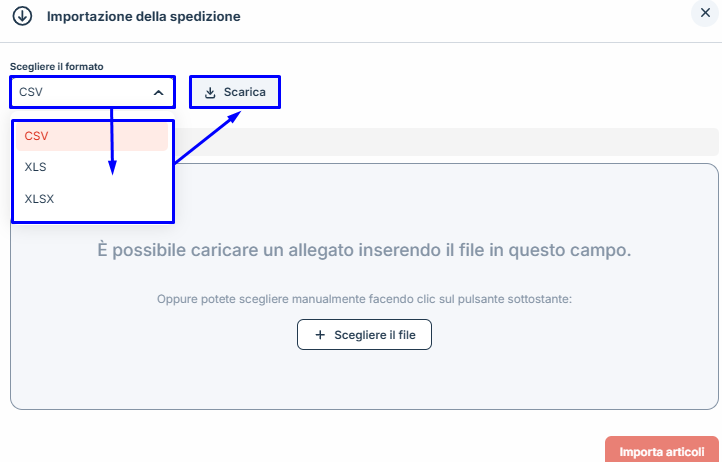
In Mailship, andate nella sezione Spedizioni, fate clic sui tre puntini accanto al pulsante +Crea, quindi selezionate Importa. Scegliere il formato preferito e fare clic su Download.

2) Compilazione del Template
Compilare il modello con i dettagli dell'ordine. Non è necessario compilare tutte le colonne, ma solo quelle obbligatorie o quelle che si desidera utilizzare.
Come modificare i campi del Template?
Dopo aver scaricato il template, si vedrà compilata la prima riga di esempio con dei valori. I valori tra parentesi angolari <> sono solo dimostrativi e non devono essere inclusi durante l'importazione.
Non eliminate le colonne che non utilizzate, ma lasciatele semplicemente vuote. Se una colonna viene rimossa, l'importazione non funzionerà correttamente.
Come importare un ordine con più articoli?
Se si desidera importare un ordine con più prodotti, è necessario creare una nuova riga per ogni prodotto. Il numero di prodotti nell'ordine corrisponde al numero di righe nel file di importazione. Ad esempio, un ordine con tre diversi articoli avrà tre righe.
Spiegazione dei singoli campi
|
Nome del campo |
Spiegazione |
Esempio |
|
Nome Eshop* |
Il nome dell'e-shop per il quale vengono creati gli ordini (un valore fisso per un e-shop specifico). |
internal.mailstep |
|
Nome Warehouse* |
Il nome del magazzino virtuale (un valore fisso per uno specifico e-shop). |
internal.mailstep AVAILABLE |
|
Nome Wms* |
Il nome del magazzino fisico (un valore fisso per uno specifico e-shop). |
internal.mailstep PRG AVAILABLE |
|
Numero d’Ordine* |
Numero d'ordine (deve essere unico all'interno dell'Organizzazione). |
O000000 |
|
Il numero d'ordine deve essere univoco per tutta l'organizzazione (compresi tutti gli e-shop). |
||
|
Note |
Note |
Note |
|
Billing First Name |
Nome |
Mario |
|
Billing Last Name* |
Cognome |
Rossi |
|
Billing Degree |
Titolo |
Ing. |
|
Billing Company |
Azienda |
MailShip |
|
Billing Street* |
Via |
Via Pertini |
|
Billing House Nr |
Numero Civico |
3 |
|
Il numero civico di fatturazione non è un campo obbligatorio; tuttavia, un numero civico è necessario per l'indirizzo. Non è obbligatorio perché il numero civico può essere incluso nel campo Via. Queste informazioni sono essenziali, ma è possibile inserirle separatamente in due campi o combinate in un unico campo. |
||
|
Billing Zip* |
CAP |
20074 |
|
Billing City* |
Città |
Carpiano |
|
Billing Country* |
Paese |
IT |
|
Billing Email* |
indirizzo e-mail (del cliente) |
|
|
Billing Phone* |
Numero di telefono (del cliente) |
+420 725 080 615 |
|
Billing Registration Number |
ID Azienda (in case of a business purchase). |
61859109 |
|
Billing Vat Number |
P. IVA (in case of a business purchase). |
CZ61859109 |
|
Different Delivery Address |
Possibilità di selezionare un indirizzo di consegna diverso da quello di fatturazione. |
0 = Falso 1 = Vero, è attivata ed è quindi necessario compilare i campi aggiuntivi di "fatturazione". |
|
Delivery First Name |
Nome (compilare solo se Indirizzo di consegna diverso = 1). |
John |
|
Delivery Last Name |
Cognome (compilare solo se Indirizzo di consegna diverso = 1). |
Locke |
|
Delivery Degree |
Titolo (compilare solo se Indirizzo di consegna diverso = 1). |
Ing. |
|
Delivery Company |
Azienda (compilare solo se Indirizzo di consegna diverso = 1). |
MailShip |
|
Delivery Street |
Via (compilare solo se Indirizzo di consegna diverso = 1). |
Via Monte Rosa |
|
Delivery House Nr |
Numero civico (compilare solo se Indirizzo di consegna diverso = 1). |
21 |
|
Delivery Zip |
CAP (compilare solo se Indirizzo di consegna diverso = 1). |
20149 |
|
Delivery City |
Città (compilare solo se Indirizzo di consegna diverso = 1). |
Milano |
|
Delivery Country |
Paese (compilare solo se Indirizzo di consegna diverso = 1). |
IT |
|
Delivery Email |
Email (compilare solo se Indirizzo di consegna diverso = 1). |
|
|
Delivery Phone |
Numero di Telefono (compilare solo se Indirizzo di consegna diverso = 1). |
+39 328 816 211 |
|
Required Expedition Date |
La data in cui il magazzino inizierà a elaborare l'ordine. Se questo campo viene lasciato vuoto, il sistema imposterà automaticamente la data odierna e l'elaborazione dell'ordine inizierà immediatamente. |
2024-01-01 |
|
Carrier Code* |
Codice Corriere |
300 |
|
Carrier Service Code* |
Codice del Servizio del Corriere |
3000 |
|
I codici del vettore e del servizio di spedizione per l'importazione sono disponibili qui:Carrier Codes for Expedition Imports. |
||
|
Carrier Pickup Place Code* |
Codice del luogo di ritiro - obbligatorio quando si seleziona un servizio di spedizione con luoghi di ritiro. |
900001 |
|
Carrier Note |
La nota per il corriere viene utilizzata per trasmettere istruzioni di consegna speciali, come "Non suonare, lasciare alla porta". Questa nota viene trasmessa al corriere solo per i corrieri che supportano questa funzione. |
Fast! |
|
Value* |
Il valore della spedizione deve essere specificato nella valuta del Paese di destinazione. Utilizzate un punto per separare i decimali (ad esempio, 2500.50). |
2500 |
|
Currency* |
La valuta del valore della spedizione deve corrispondere alla valuta del Paese di destinazione. Ad esempio, selezionare CZK per la Repubblica Ceca o EUR un paese UE. Utilizzare il codice di valuta a tre lettere corretto secondo lo standard internazionale ISO 4217 (ad esempio, CZK per le corone ceche, EUR per gli euro). |
EUR |
|
Fragile |
SERVIZIO A PAGAMENTO SENZA rICHIESTA
|
0 = non fragile 1 = fragile |
|
Cod |
Opzione per il pagamento in contrassegno |
off = no COD on = COD |
|
Cod Value |
Importo COD - Deve essere nella valuta del Paese di destinazione. Le cifre decimali devono essere separate da un punto. Questo campo è obbligatorio se COD = on. |
2345 |
|
Cod Currency |
Valuta COD - Deve essere nella valuta del Paese di destinazione. Questo campo è obbligatorio se COD = on. |
EUR |
|
Cod Variable Symbol |
Simbolo della variabile - Obbligatorio se COD = on. |
0000000000 |
|
Eshop Order Date |
La data di inserimento dell'ordine nell'e-shop. |
In format: yyyy-mm-dd 2024-01-01 |
|
Invoice Url |
SERVIZIO A PAGAMENTO SENZA rICHIESTA
|
|
|
Gli allegati possono essere aggiunti solo tramite un link URL. Il documento deve essere in formato PDF e disponibile online, ad esempio su una pagina web o un server FTP. Prima di importare, accertarsi che il link sia funzionante e che il file sia accessibile. |
||
|
Customer Group |
Un record di riferimento che consente di classificare i clienti in gruppi. |
VIP |
|
Item Product SKU* |
EAN primario del prodotto |
EAN000001 |
|
Item Internal SKU* |
SKU interno del prodotto |
PRO000001 |
|
I prodotti possono essere inseriti utilizzando la SKU interna (il campo SKU interna dell'articolo nel modello) o il codice EAN (il campo SKU prodotto dell'articolo nel modello). I due campi non possono essere compilati contemporaneamente: sceglietene sempre uno solo. |
||
|
Item Count* |
Quantità per articolo |
20 |
|
Lifo |
scelta Lotto
|
1 = Viene prelevato il lotto più "recente" (in base alla data del lotto registrata). 0 o non specificato = Viene prelevato il lotto più "vecchio" (metodo FIFO). |
|
Lot Number* |
Numero/nome del lotto (solo per i prodotti con tracciabilità del lotto). |
2021-33 |
|
Obbligatorio per i prodotti con evidenza del LOTTO. È necessario specificare il LOTTO o determinarlo utilizzando il LIFO. |
||
-
Campi obbligatori.
3) Caricare il Template
Una volta completato il modello, caricarlo utilizzando il pulsante "Seleziona file". Confermare quindi l'importazione facendo clic sul pulsante "Importa file".
Come si fa a sapere se l'importazione è riuscita o meno?
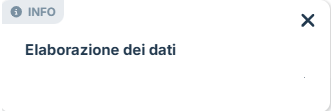
Una volta avviata l'importazione, nell'angolo in basso a destra dello schermo comparirà una notifica sull'elaborazione dei dati.
-
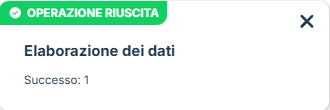
Importazione riuscita: Se nella barra appare un messaggio verde con scritto "Fatto" e "Successo", le spedizioni sono state importate con successo. Viene visualizzato anche il numero di spedizioni caricate con successo
-
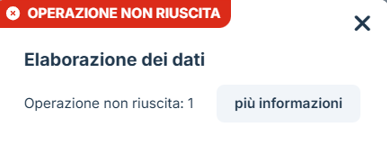
Importazione non riuscita: Se l'importazione non riesce, appare un messaggio rosso con scritto "Errore". Per informazioni dettagliate sul problema, fare clic su "Ulteriori informazioni", dove si troveranno informazioni sul motivo dell'errore.
Possibili problemi e soluzioni
Prodotto non trovato
Row 2: Product not found in eshop named xxx
Questo messaggio di errore indica che il prodotto che si desidera caricare nella spedizione non esiste nell'e-shop selezionato o non è assegnato all'e-shop corretto.
Verificare nella sezione Prodotti che il prodotto sia stato inserito correttamente. Se l'e-shop non è assegnato, aggiungerlo. Una volta corretto, è possibile caricare nuovamente il prodotto nella spedizione.

Campo obbligatorio mancante
Row 2: delivery_country is mandatory
Nell'ordine è stato specificato che si desidera utilizzare un indirizzo di fatturazione e di consegna diverso, ma l'indirizzo di consegna non è stato completato.
Per garantire il successo dell'importazione, è necessario compilare tutti i dettagli dell'indirizzo di consegna, compreso il Paese di destinazione. Verificare che tutti i campi relativi all'indirizzo di consegna siano compilati correttamente.

Row 2: warehouseName: This value should not be blank.
Informazioni sul magazzino mancanti (o altri valori). Mancano le informazioni sul magazzino da cui prelevare l'ordine
La soluzione consiste nell'inserire il nome corretto del magazzino nel campo appropriato del modello. Dopo aver corretto queste informazioni, ricaricare il file per completare l'importazione.

Row 2: quantity: This value should be greater than 0.
Quantità mancante nell'ordine. La quantità del prodotto che si desidera spedire manca nell'ordine.
Queste informazioni devono essere inserite nel campo appropriato. Dopo aver completato questo campo, reimportare il file per assicurarsi che l'ordine possa essere elaborato correttamente.

Duplicate Order Number
Row 2: orderNumber: xxx, This value is already used.
Questo errore significa che è stato utilizzato un nome d'ordine duplicato, il che indica che un ordine con questo nome esiste già nel sistema. La soluzione è cambiare il nome dell'ordine con uno unico e reimportare il file.
