
Come creare gli avvisi di magazzino?
Nel portale Mailship sono disponibili due opzioni per la creazione di consigli sulle azioni:
-
Aggiungerli individualmente;
-
Aggiungerli in bulk via Import.
In questa pagina vedremo come creare Avvisi di magazzino in Bulk. Se siete interessati a eseguire un'importazione singola, seguite questa guida Creazione di Avvisi di magazzino
Come Importare gli avvisi di magazzino
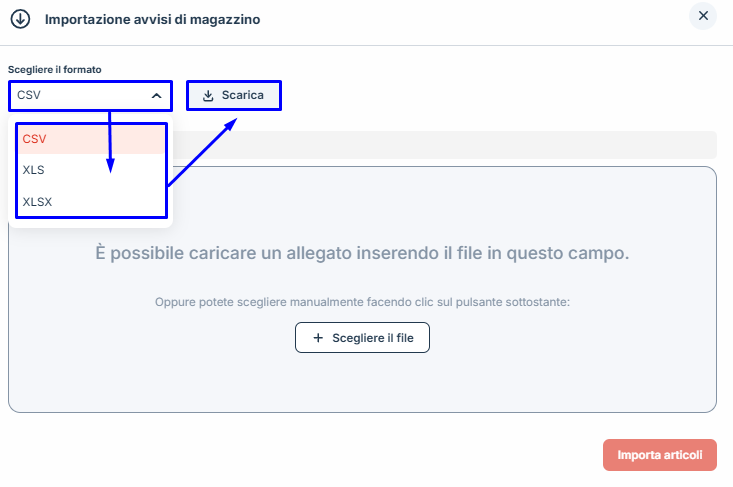
È possibile scaricare facilmente il modello di importazione nel formato prescelto direttamente dal portale. Una volta completato, è sufficiente caricarlo nel sistema Mailship e le voci dei consigli di magazzino verranno aggiunte in una sola volta.
1) Scaricare il Template
In Mailship, andare alla sezione In entrata, fare clic sui tre punti

2) Compilare il Template
Compilare il modello con i dettagli dell'ordine. Non è necessario compilare tutte le colonne, ma solo quelle obbligatorie o quelle che si desidera utilizzare.
Dopo aver scaricato il modello, si vedrà una riga di esempio con degli esempi. I valori tra parentesi angolari <> sono solo dimostrativi e non devono essere inclusi durante l'importazione.
Non eliminare le colonne che non si utilizzano, ma lasciarle semplicemente vuote. Se una colonna viene rimossa, l'importazione non funzionerà correttamente.
Come importare un avviso di magazzino con più articoli?
Se si desidera importare consigli di magazzino con più prodotti, è necessario creare una nuova riga per ogni prodotto. Il numero di prodotti presenti nell'avviso di giacenza è uguale al numero di righe del file di importazione. Ad esempio, un avviso di giacenza con tre articoli diversi avrà tre righe.
Spiegazione dei singoli campi
|
Nome del campo |
Significato del campo |
Esempio |
|
Internal Id* |
Un numero interno univoco per identificare il consiglio di magazzino. |
AV-01 |
|
Expected At* |
La data e l'ora approssimativa in cui si prevede l'arrivo della merce in magazzino. |
In format: yyyy-mm-dd hh:mm 2021-01-01 18:00 |
|
Supplier* |
Il nome del fornitore che invia la merce. Il fornitore deve essere già inserito nel sistema. |
supplier |
|
Se non avete ancora impostato i fornitori, aggiungeteli prima qui: User Administration | Suppliers |
||
|
Wms* |
Il nome del magazzino fisico in cui deve essere consegnata la merce. |
internal.mailstep PRG AVAILABLE |
|
Warehouse* |
Il nome del magazzino virtuale in cui la merce deve essere consegnata. |
internal.mailstep AVAILABLE |
|
Packaging Unit* |
Il tipo di imballaggio in cui arriva la merce: pallet o pacchi. |
pallet package |
|
Count Of Units* |
Il numero di colli (pallet o scatole). Il valore deve essere maggiore di 0. |
3 |
|
Note |
Se avete organizzato il servizio Extra Work on Inbound come descritto qui: Services and Functions for Products, specificare sempre il servizio concordato in ogni avviso di magazzino in cui si richiedono questi compiti extra. |
Note |
|
Product Sku* |
Il codice EAN del prodotto (Primary EAN) deve corrispondere al record del sistema. È possibile inserire la SKU interna, la SKU del prodotto o entrambe. |
7612100017043 |
|
Internal Sku* |
Il codice SKU del prodotto (SKU interno) deve corrispondere al record del sistema. È possibile inserire la SKU interna, la SKU del prodotto o entrambe. |
PR00002607 |
|
Quantity* |
Il numero di unità del prodotto nella confezione. Il valore deve essere maggiore di 0. |
20 |
|
Unit Purchase Price |
Per i vostri archivi, potete aggiungere il valore di acquisto del prodotto nel consiglio di magazzino. |
30 |
|
Unit Purchase Price Currency |
La valuta del valore di acquisto del prodotto. |
USD |
-
Campi Obbligatori.
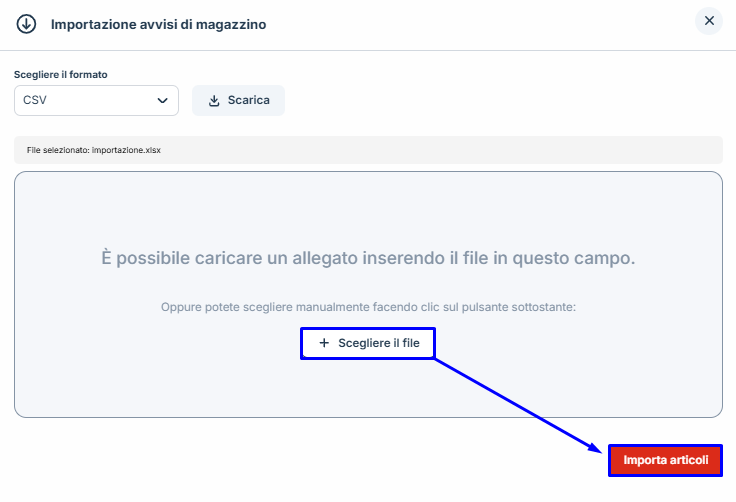
3) Caricare il Template
Una volta completato il modello, caricarlo utilizzando il pulsante "Scegli file". Confermare quindi l'importazione facendo clic sul pulsante "Importa file".
Come si fa a sapere se l'importazione è riuscita o meno?
Dopo aver fatto clic sul pulsante Importa file, si verifica quanto segue:
-
Importazione riuscita - Quando il modello è stato caricato con successo, il consiglio di magazzino apparirà nell'elenco dei consigli di magazzino con lo stato In attesa.
Per iniziare l'elaborazione della consulenza sulle azioni, è necessario confermare facendo clic sul pulsante Salva e invia.
-
Importazione non riuscita - In caso di importazione non riuscita, il sistema impedirà di procedere e visualizzerà un messaggio di errore prima del completamento del caricamento del consiglio di magazzino.
Possibili problemi e soluzioni
Numero di avviso di magazzino duplicato
Validation failed for stock advice at row 2.: internalId: This value is already in use.
Assicurarsi che ogni consulenza sulle azioni abbia un identificativo unico.
Prodotto Non trovato
Validation failed for item at row 2: Produkt SKU "xxx" nenalezeno.
Verificate che il prodotto sia assegnato al vostro e-shop e che sia attivo nel sistema.
Nome del magazzino non corretto
Validation failed for item at row 2: Wms "xxx" not found.
Verificare che il nome del magazzino sia corretto e corrisponda ai dati del proprio account.
Campo obbligatorio mancante
Validation failed for shipment at row 2.: quantity: This value must be greater than 0.
Compilare il campo della quantità richiesta con un valore maggiore di 0..
Prodotti duplicati nella riga
File upload error.
Il prodotto è stato inserito nel file di importazione come duplicato. Correggete il file eliminando i duplicati e caricatelo nuovamente.