Skip table of contents

Creazione di Avvisi di magazzino

Come creare gli avvisi di magazzino?

Nel portale Mailship sono disponibili due opzioni per la creazione di consigli sulle azioni:

  1. Aggiungerli individualmente;

  2. Aggiungerli in bulk via Import.

In questa pagina vedremo come creare Avvisi di Magazzino singolarmente. Se siete interessati a eseguire un'importazione massiva, seguite questa guida: Creazione di Avvisi di magazzino in massa tramite Importazione


Creare un avviso di magazzino individuale

In entrata → +Crea nuovo

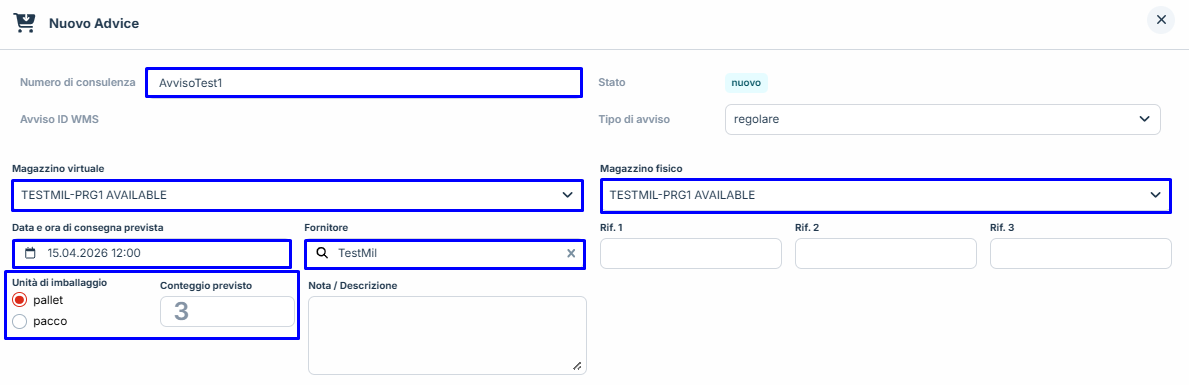
Screenshot_79.png

Campi obbligatori

  • Numero di avviso: Inserire un numero univoco di consulenza sulle scorte.

  • Magazzino virtuale e fisico: Selezionare il magazzino in cui ricevere la merce.

  • Data e ora di consegna previste: Indicare la data e l'ora approssimativa di arrivo della merce in magazzino.

  • Fornitore: Scegliere il fornitore dall'elenco.

Se non si è ancora configurato il fornitore, aggiungerlo prima in User Administration | Suppliers

  • Packaging unit and Expected count: Inserite le unità (ad esempio, colli o pallet) e il numero previsto di arrivi.

Compilando correttamente queste informazioni, aiutate il magazzino a pianificare in modo efficiente la sua capacità.

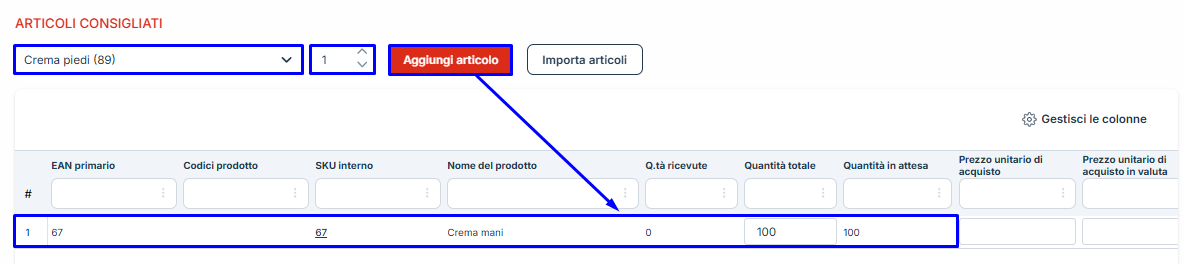
Articoli degli Avvisi di Magazzino

  • Nel campo di ricerca full-text, inserire lo SKU, l'EAN o il nome del prodotto

  • Selezionare la quantità dell'articolo che si desidera includere nell'avviso di giacenza.

  • Aggiungi Item

Importa articoli

Come importare gli articoli
  1. Accanto all'aggiunta di singoli elementi, fare clic sul pulsante Importa elementi.

  2. Scaricate il modello nel formato richiesto.

  3. Compilare la SKU del prodotto (codice EAN del prodotto, Primary EAN) o la SKU interna (Internal SKU).

  4. Inserire la quantità del prodotto nel campo Quantità.

  5. Salva il template completato.

  6. Tornare al modulo, selezionare Importa elementiScegli fileImporta file.


Screenshot_80.png

Screenshot_81.png

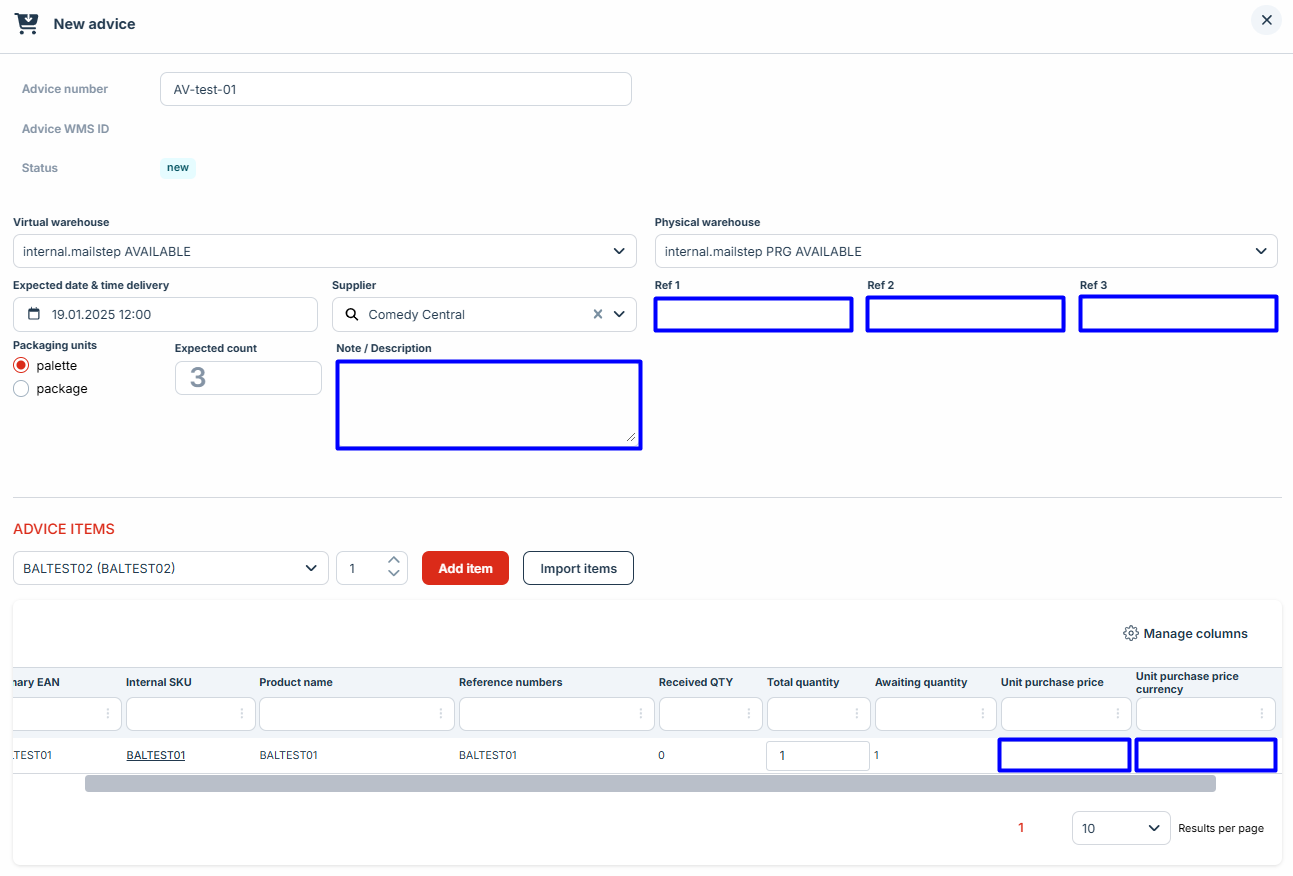
Campi Opzionali

  • Note - Se avete organizzato i Servizi di lavoro supplementare come descritto qui: Services and Functions for Products, Assicuratevi di specificare sempre il servizio concordato in ogni consulenza sulle scorte in cui richiedete questi compiti extra.

  • Rif1/2/3 - Uno spazio per le vostre note relative alla consulenza sulle azioni.

  • Prezzo unitario di acquisto e valuta -

    Per i vostri archivi, potete aggiungere il valore di acquisto del prodotto nel consiglio di magazzino.

image-20250118-185800.png

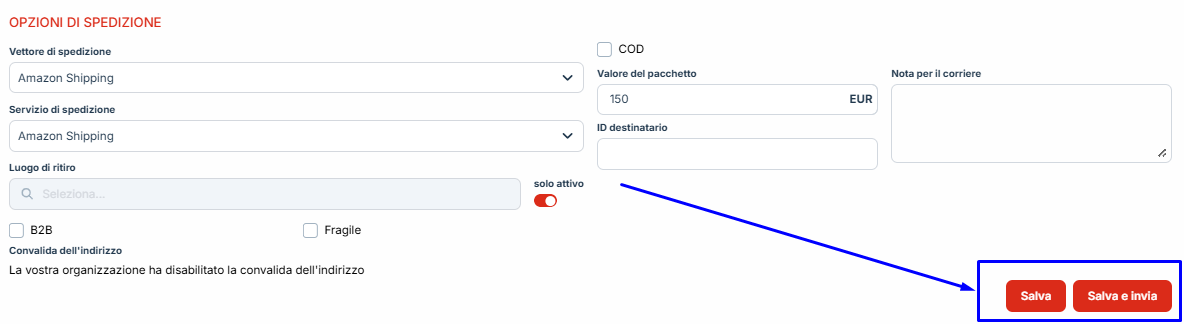
Differenze fra "Salva" e "Salva e invia"

  • Salva - Salva le modifiche, ma l'ordine rimane in attesa.

  • Salva e invia - Salva le modifiche e invia l'ordine per l'elaborazione.
Screenshot_63.png

JavaScript errors detected

Please note, these errors can depend on your browser setup.

If this problem persists, please contact our support.