Installazione dell'app
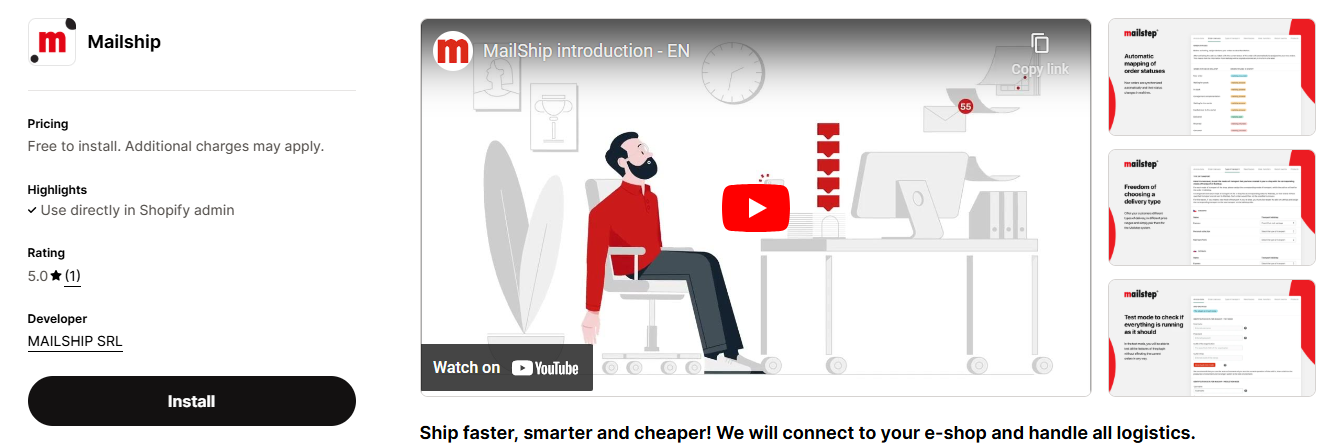
Nella scheda App della dashboard di Shopify puoi vedere tutti i plugin installati. Puoi trovare il nostro plugin cliccando su Aggiungi app e cercando MailShip, oppure utilizzando questo link. Per installare il plugin, clicca sul pulsante Installa.
Credenziali per connettersi con Mailship
Ottenere le credenziali per connettersi con Mailship
Per attivare il componente aggiuntivo nel tuo negozio online, avrai bisogno dei dati di identificazione per collegarti al sistema Mailship. Questi dati vengono forniti dopo aver firmato un contratto con la società Mailsthip/Mailstep.
I dati identificativi sono il nome utente e la password per accedere a Mailship.
Ti consigliamo di creare un account separato specifico per l'add-on in collaborazione con l'assistenza clienti. In questo modo sarà chiaro quando i prodotti o le spedizioni vengono creati dall'add-on e quando vengono creati da un utente nel portale Mailship.
Se non hai ancora firmato un contratto con Mailstep, un rappresentante commerciale ti contatterà dopo l'installazione del componente aggiuntivo. Contattali direttamente:
Inserimento dei dati identificativi
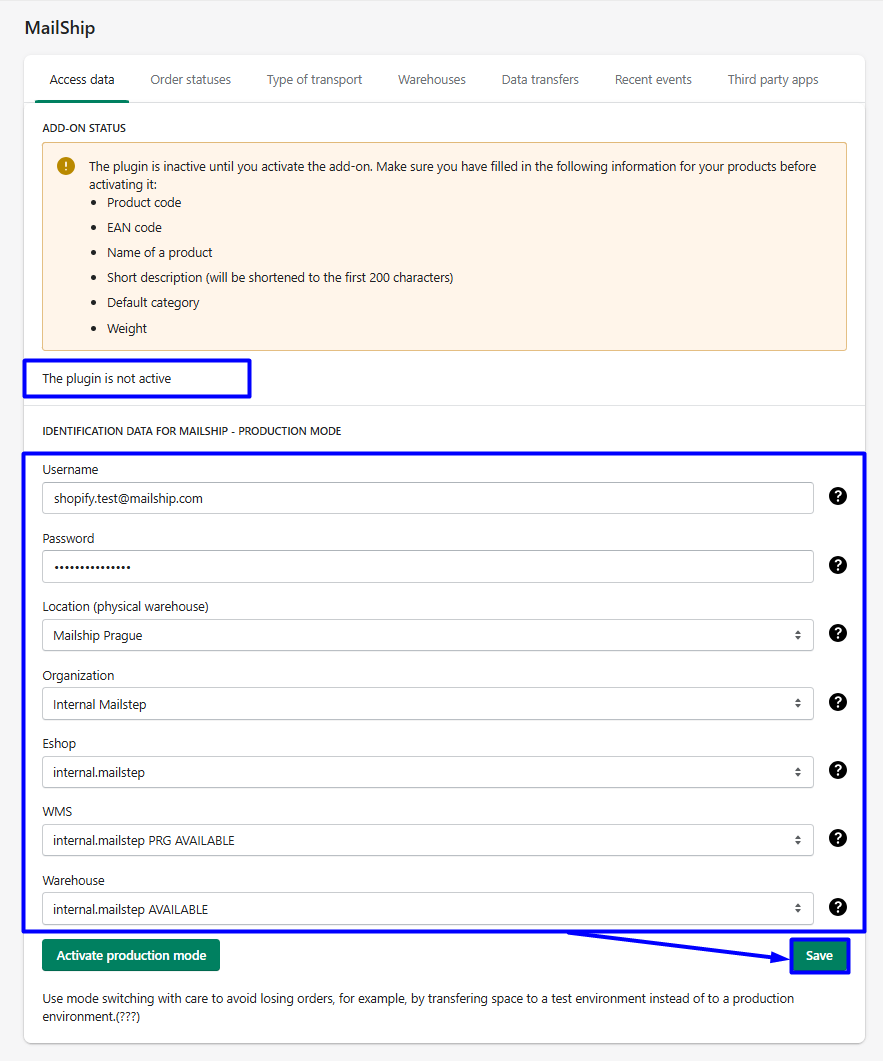
Dopo aver inserito i tuoi dati identificativi (nome utente e password) nella prima pagina delle impostazioni dell'add-on, potrai selezionare ulteriori opzioni da Mailship → come organizzazione, e-shop e magazzino → per sincronizzare i livelli delle scorte.
Si consiglia solo di salvare, senza attivare la modalità di produzione durante la configurazione iniziale.
Attivazione della modalità di produzione
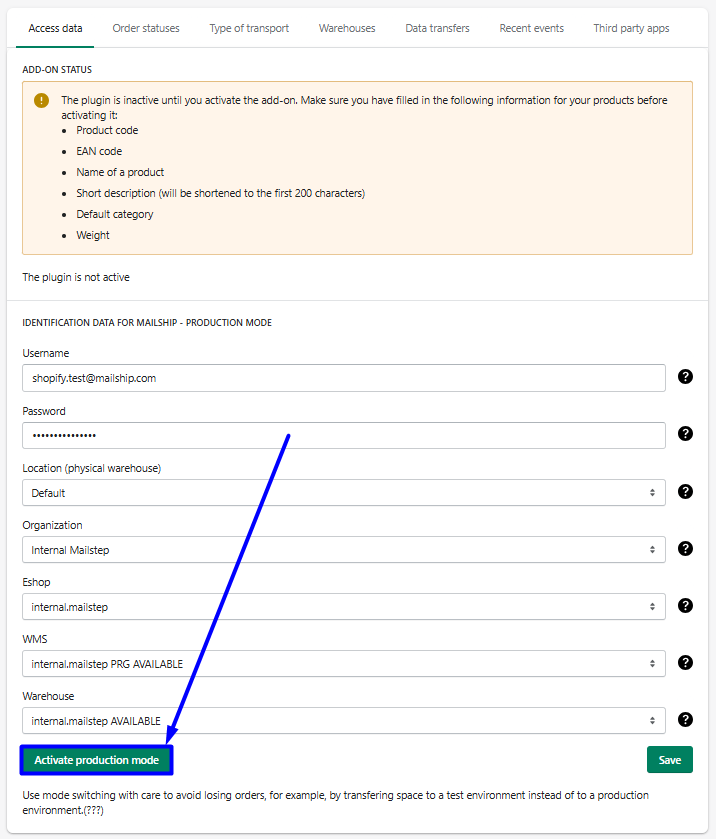
Prima di avviare l'app in modalità live, controlla attentamente tutte le impostazioni, in particolare il catalogo prodotti.
Prima del primo avvio, assicurati di controllare quanto segue:
-
Assicurati che ogni prodotto abbia un codice SKU e un codice a barre corretti.
-
Sincronizzazione dei prodotti tramite l'app Shopify
Sincronizzazione dei prodotti tramite il plugin Shopify -
Controlla la mappatura dei corrieri tra il tuo negozio online e il portale Mailship.
Configurazione della spedizione per il plugin Shopify -
Verificare che la sincronizzazione del magazzino sia impostata correttamente.
Configurazione della sincronizzazione nel plugin Shopify -
Richiedi l'attivazione dei webhook all'assistenza clienti Mailship
Per garantire che i livelli delle scorte siano aggiornati correttamente, è necessario chiedere all'assistenza clienti di Mailship di attivare i cosiddetti webhook quando si avvia l'app per la prima volta. Senza questa operazione, i dati non verranno aggiornati automaticamente.
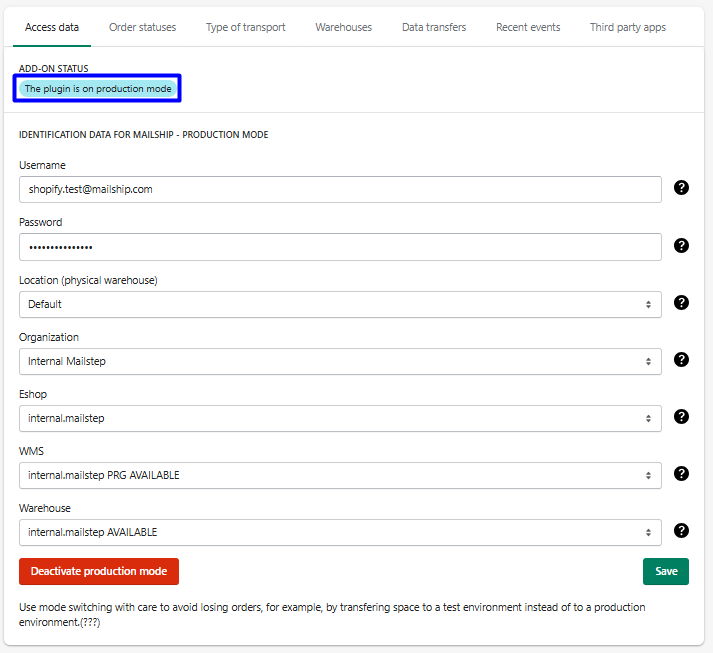
Una volta che tutto è pronto, puoi attivare la modalità Produzione dell'app.