È possibile abilitare la sincronizzazione dei prodotti nelle impostazioni del plugin nella scheda Trasferimenti dati. Vedi anche: Configurazione della sincronizzazione nel plugin Shopify | Product Sync from E shop to Mailship
Campi obbligatori per la sincronizzazione
Per sincronizzare correttamente un prodotto (e le sue varianti, se utilizzate), ogni scheda prodotto deve includere:
-
SKU
-
Barcode
I dati sincronizzati includono:
-
SKU → Codice prodotto
-
Barcode → EAN
-
Nome del prodotto
-
Breve descrizione (ridotta alle prime 200 caratteri)
-
Peso
-
Immagine del Prodotto
-
Informazioni Doganali – Paese di produzione e HS code
Modifiche allo SKU/EAN di un prodotto
I prodotti sono collegati tra Shopify e il portale Mailship tramite i loro ID, in particolare l'ID Shopify e l'ID Mailship. Ciò significa che le schede dei prodotti in entrambi i sistemi sono strettamente collegate..
Se modifichi alcuni dettagli chiave su una scheda prodotto esistente (come il nome, le varianti o la struttura del prodotto), potrebbero verificarsi problemi di sincronizzazione. Un prodotto con SKU o codice a barre modificato tenterà (senza successo) di creare un nuovo prodotto in Mailship, ma il codice è già in uso.
Raccomandazione: hai bisogno di un nuovo articolo in magazzino? Invece di modificare il prodotto esistente, crea un nuovo prodotto in Shopify. Questo nuovo prodotto verrà quindi sincronizzato correttamente con Mailship senza alcun problema.
Se alcuni prodotti non sono stati sincronizzati correttamente, è possibile forzare la sincronizzazione nelle impostazioni del plugin alla voce Data Transfers -> Product sync e-shop - Mailship -> Full sync.
Se la sincronizzazione continua a non funzionare, puoi trovare i dettagli dell'errore nella scheda Eventi recenti.
Come lavorare con i bundle di prodotti (Shopify + Mailship)
Se vendi bundle o multipack su Shopify (ad esempio 2+1 gratuito o set regalo), è importante configurarli correttamente per garantire che la sincronizzazione dello stock tra Shopify e Mailship funzioni senza problemi ed evitare overselling.
Crea i bundle direttamente in Shopify
Raccomandiamo di creare i bundle di prodotti su Shopify, non su Mailship. Perché?
-
Gli SKU dei bundle su Mailship non corrispondono a prodotti fisici
-
Non hanno livelli di stock propri
-
Non possono trasmettere informazioni precise sullo stock
Come configurare correttamente i bundle
Usa app Shopify specificamente progettate per creare bundle. Queste app permettono di:
-
Trasformare qualsiasi SKU esistente in un bundle
-
Creare un nuovo bundle da zero
-
Selezionare i singoli articoli inclusi nel bundle
-
Dedurre automaticamente lo stock per ciascun articolo separatamente
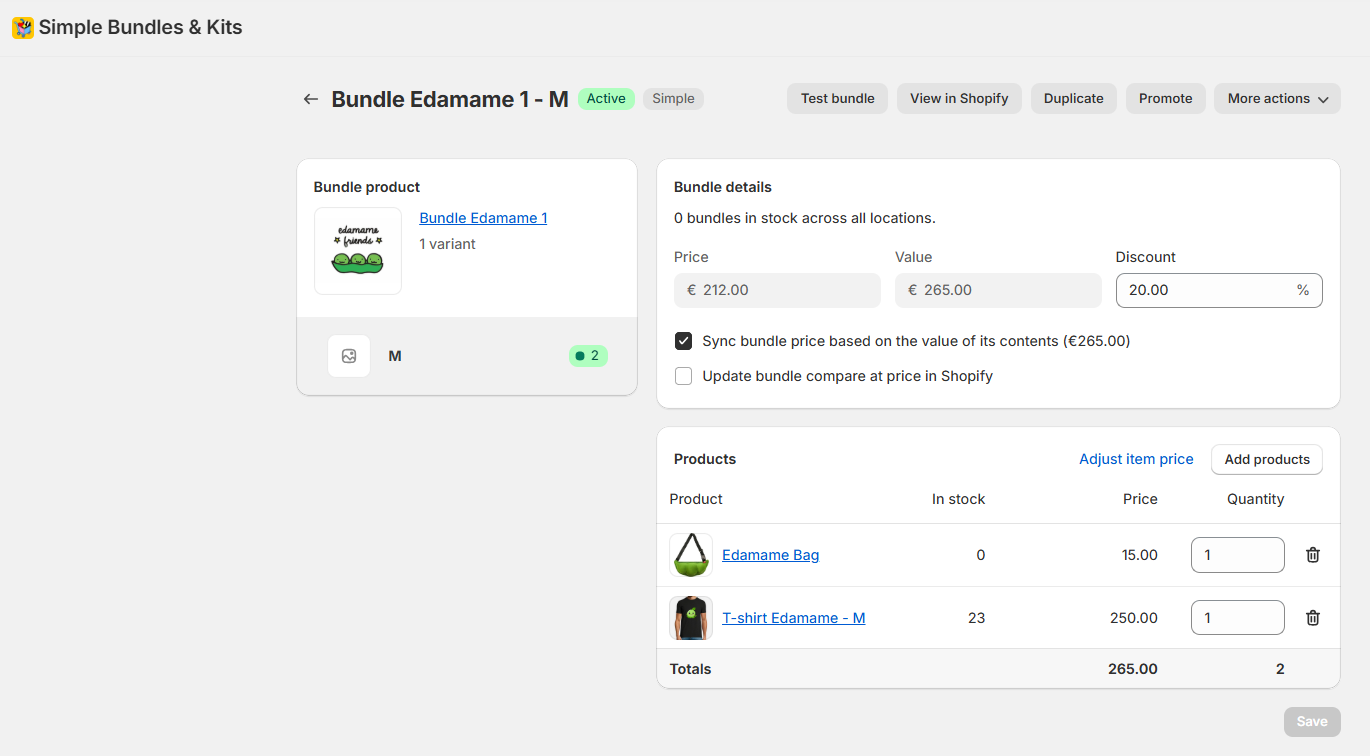
👉 Questo garantisce aggiornamenti accurati dello stock in tempo reale su Mailship.
Come funziona la sincronizzazione degli ordini
Quando si elabora un ordine da Shopify a Mailship:
-
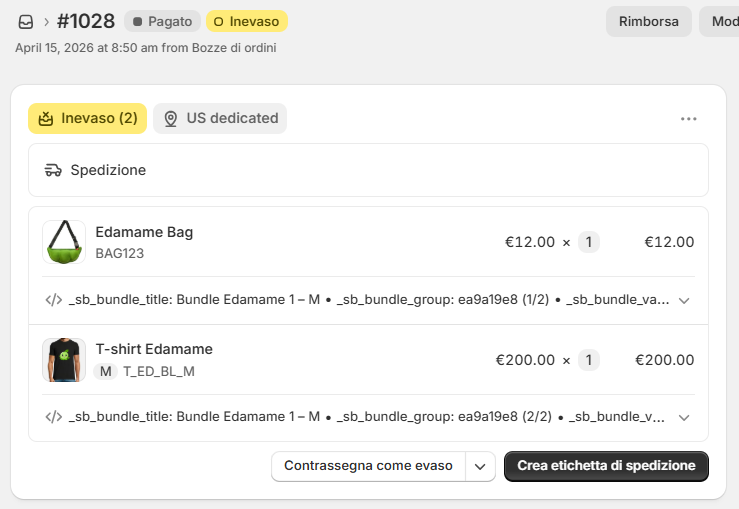
Ogni singolo SKU del prodotto è elencato
-
Non solo lo SKU del bundle
Questo permette a Mailship di ricevere informazioni accurate sullo stock per ogni articolo presente nell’ordine.