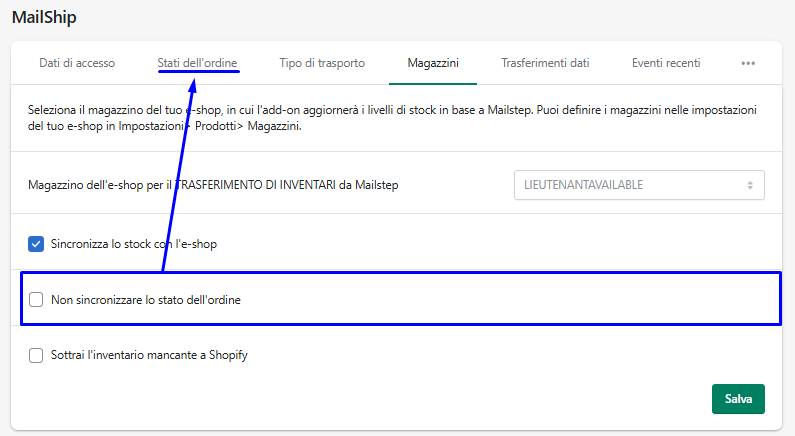
Nelle schede "Magazzini" e "Trasferimenti dati" è possibile selezionare le impostazioni che influiscono sulla sincronizzazione dei magazzini, sui livelli delle scorte e su altre opzioni correlate.
Sincronizzazione dei prodotti dall'e-shop a Mailship
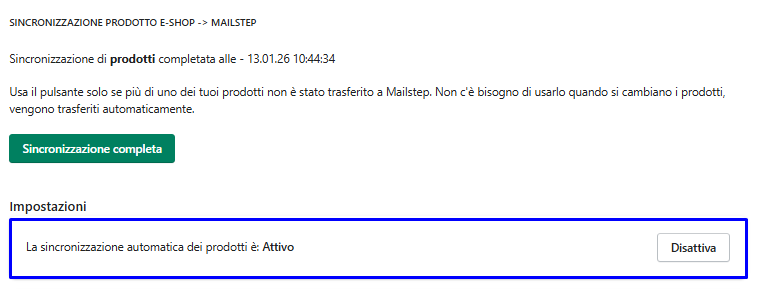
Trasferimento dati → Sincronizzazione prodotti e-shop -> Mailship
Per sincronizzare correttamente i prodotti, assicurati che ogni scheda prodotto contenga uno SKU e un codice a barre validi.
Utilizza il pulsante di sincronizzazione solo se più prodotti non sono stati trasferiti a Mailship.
Non è necessario utilizzarlo per le normali modifiche ai prodotti, che vengono sincronizzate automaticamente.
Stock Sync
Per sincronizzare correttamente i livelli delle scorte, è necessario chiedere all'assistenza clienti di Mailship di attivare i webhook al primo avvio del plugin. Senza questa operazione, i dati non verranno aggiornati automaticamente.
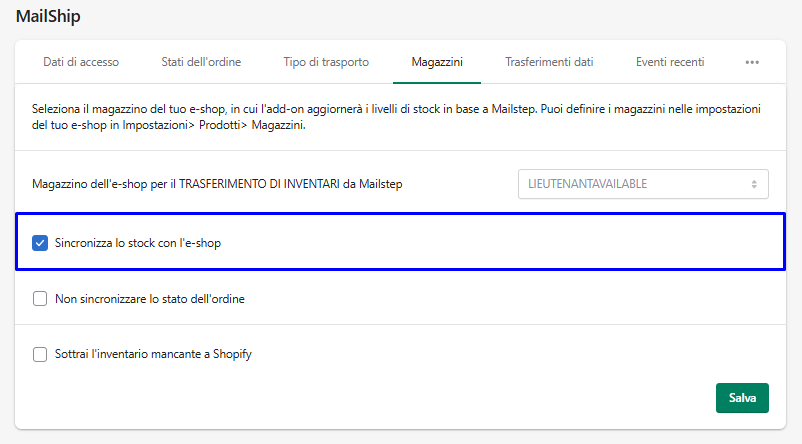
Magazzini → Sincronizza le scorte con l'e-shop
Questa funzione garantisce che i livelli delle scorte dal portale Mailship vengano trasferiti automaticamente al tuo negozio Shopify.
-
Ogni volta che le scorte cambiano in Mailship, vengono immediatamente aggiornate in Shopify.
-
Inoltre, ogni giorno alle 1:00 circa viene eseguita una sincronizzazione completa delle scorte per correggere eventuali differenze.
Trasferimento dati → Sincronizzazione delle scorte Mailship -> e-shop
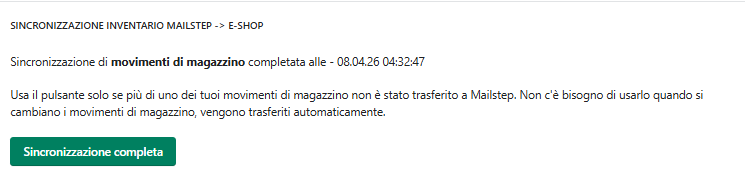
Nella scheda "Magazzini" troverai un pulsante per la sincronizzazione completa. Utilizzalo solo se alcuni dei tuoi dati di magazzino non sono stati trasferiti correttamente a Mailship.
Non è necessario utilizzarlo per i normali aggiornamenti di magazzino, che avvengono automaticamente..
Quali sono le opzioni di sincronizzazione delle scorte?
-
Sincronizzazione di Mailship: QTY stock → Shopify: Disponibile (impostazione predefinita)
-
Sincronizzazione di Mailship: QTY disponibile → Shopify: Quantità disponibile (su richiesta)
Mailship: Quantità disponibile → Shopify: Disponibile (impostazione predefinita)
Questo è il metodo predefinito ed è ideale quando si utilizza un negozio Shopify collegato a un account Mailship.
Per questa modalità, non è consigliabile creare ordini manuali in Mailship, poiché ciò potrebbe causare discrepanze nelle scorte. Se si crea un ordine manualmente in Mailship, è necessario crearlo anche in Shopify per mantenere accurati i livelli delle scorte.
Mailship: Quantità disponibile → Shopify: Quantità disponibile (su richiesta)
Utilizza questa opzione se hai più negozi Shopify ma un solo account Mailship.
In questa modalità, viene sincronizzato solo lo stock disponibile (non riservato). Ciò contribuisce a prevenire conflitti tra diversi negozi Shopify che non condividono i dati di prenotazione.
Ordine sincronizzazione
Trasferimento dati → Sincronizzazione ordini E-SHOP → MAILSHIP
Quali sono le opzioni di sincronizzazione degli ordini?
-
Sincronizzazione ordini standard: Attiva / Inattiva
-
Ordina sincronizzazione con tag: Mailship
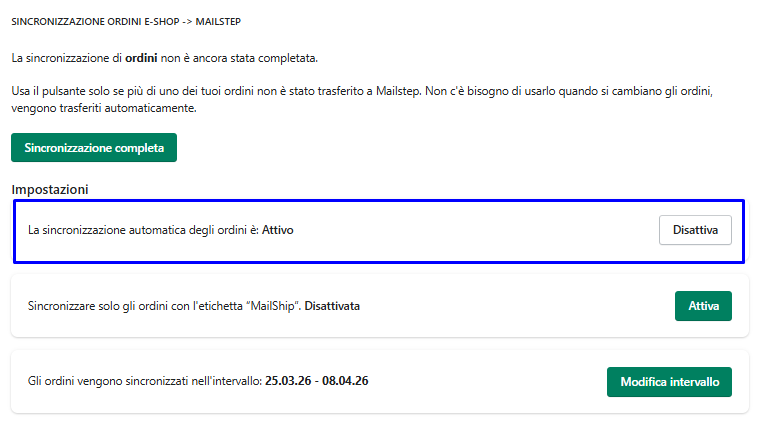
Sincronizzazione ordini standard: Attiva / Inattiva
Questa impostazione controlla se gli ordini vengono inviati a Mailship.
Se abilitata, gli ordini vengono sincronizzati immediatamente dopo la loro creazione.
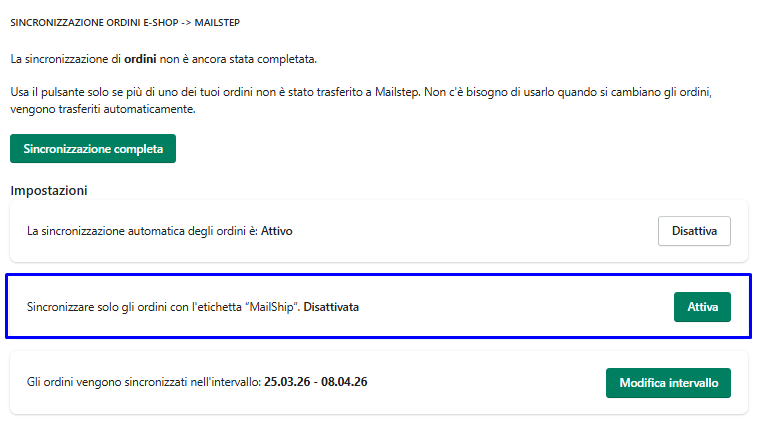
Ordina sincronizzazione con tag: Mailship
Questa opzione consente di scegliere quali ordini devono essere evasi tramite Mailship.
Per impostazione predefinita, questa funzione è disattivata. È possibile attivarla manualmente.
Quando è attivo, verranno sincronizzati solo gli ordini con il tag "Mailship".
Pulsante di sincronizzazione completa
Utilizza il pulsante Sincronizzazione completa solo se più ordini non sono stati trasferiti a Mailship. Non è necessario utilizzarlo per le normali modifiche agli ordini, che vengono sincronizzate automaticamente. Prima di utilizzarlo, seleziona il periodo di tempo per il quale desideri sincronizzare gli ordini.
Sincronizzazione ordini ritardata
Trasferimenti dati → Ordini sincronizzazione ritardata
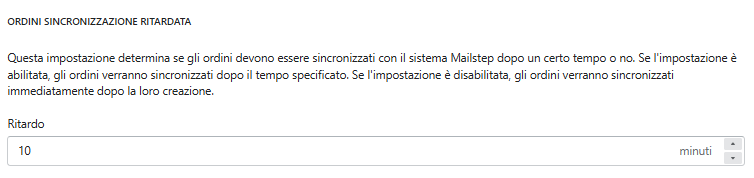
Questa impostazione definisce il tempo di attesa prima dell'invio dei nuovi ordini a Mailship. Per impostazione predefinita, gli ordini vengono sincronizzati non appena vengono creati.
Se desideri apportare modifiche all'ordine (ad esempio aggiungere prodotti o aggiornare i dettagli di spedizione) prima che venga inviato a Mailship per l'elaborazione, puoi impostare un ritardo in minuti.
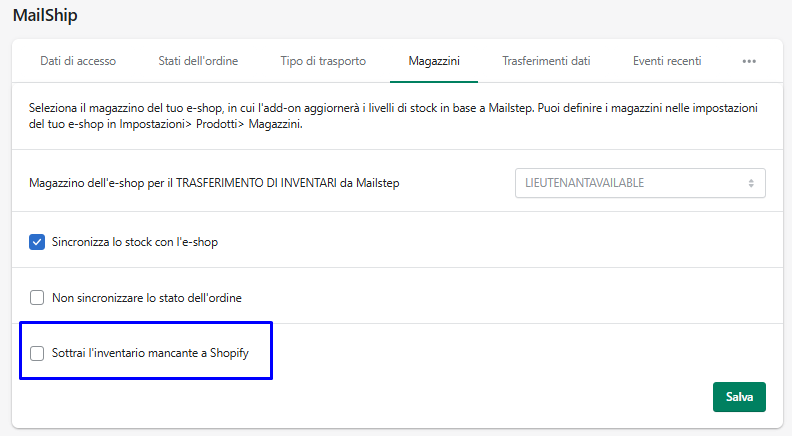
Consenti la vendita di prodotti esauriti (deduzione dello stock negativo)
Magazzini → Sottrai l'inventario mancante a Shopify
Se questa impostazione è abilitata, le scorte di Shopify possono assumere valori negativi. Ciò consente di vendere prodotti anche quando non sono attualmente disponibili in magazzino.
Se disabiliti questa opzione, Shopify non consentirà scorte negative. Il prodotto non sarà disponibile per l'ordine a meno che non sia disponibile in magazzino.
Aggiornamenti sugli ordini
Trasferimenti dati → Aggiorna ordine
Questa impostazione controlla se gli ordini nel sistema Mailship vengono aggiornati quando vengono apportate modifiche in Shopify. Gli aggiornamenti includono modifiche quali l'indirizzo e-mail, l'indirizzo o il numero di telefono del destinatario.
Questi aggiornamenti si applicano solo quando l'ordine in Mailship si trova in uno dei seguenti stati:
-
in errore
-
In attesa
-
Da confermare
-
In attesa della merce
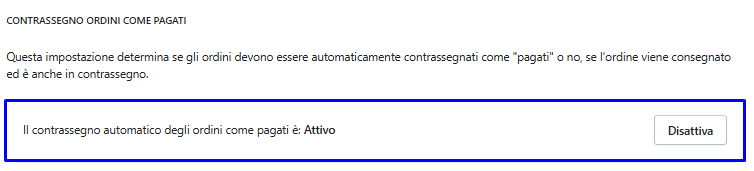
Contrassegno automatico degli ordini COD come pagati
Trasferimenti dati → Contrassegnare gli ordini come pagati
Questa impostazione controlla se gli ordini vengono automaticamente contrassegnati come pagati quando sono stati consegnati e pagati in contrassegno (COD).
Sincronizzazione dello stato dell'ordine
Per sincronizzare correttamente lo stato degli ordini, è necessario chiedere all'assistenza clienti di Mailship di attivare i webhook al momento della prima attivazione del plugin. Senza questa operazione, i dati non verranno aggiornati automaticamente.
Magazzini → Non sincronizzare lo stato dell'ordine
Questa impostazione controlla se i tag di spedizione basati sullo stato attuale dell'ordine in Mailship vengono inviati al tuo negozio Shopify.
-
Se desideri abilitare la sincronizzazione dello stato dell'ordine, lascia la casella deselezionata.
-
Se selezioni la casella, lo stato degli ordini non verrà sincronizzato con il tuo negozio online..
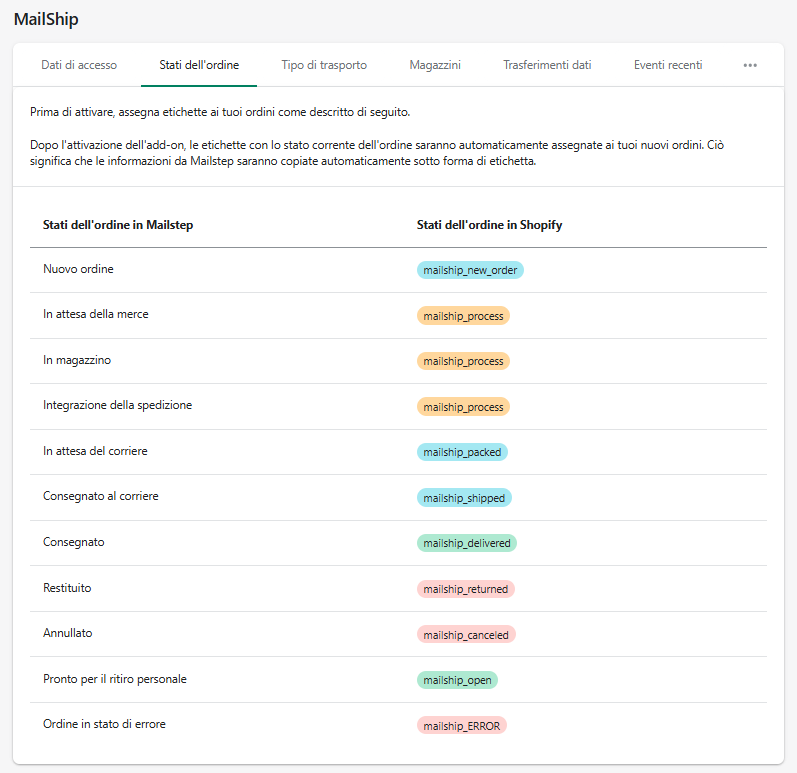
Un elenco completo dei tag di stato sincronizzati quando questa funzione è attiva è disponibile nella scheda Stati degli ordini. Questi tag sono fissi e non possono essere modificati singolarmente.