Skip table of contents

Creazione di un Prodotto

Come creare un Prodotto

Nel portale Mailship è possibile creare prodotti in due modi:

  1. Aggiungere i prodotti singolarmente.

  2. Caricare i prodotti in blocco tramite importazione.

Questa guida si concentra sulla creazione di singoli prodotti. Per informazioni sull'importazione in blocco, consultare la guida: Creazione di Prodotti in Massa tramite Importazione


Creare un Prodotto Fisico

Prodotti→ Crea → Prodotto

Screenshot_23.png

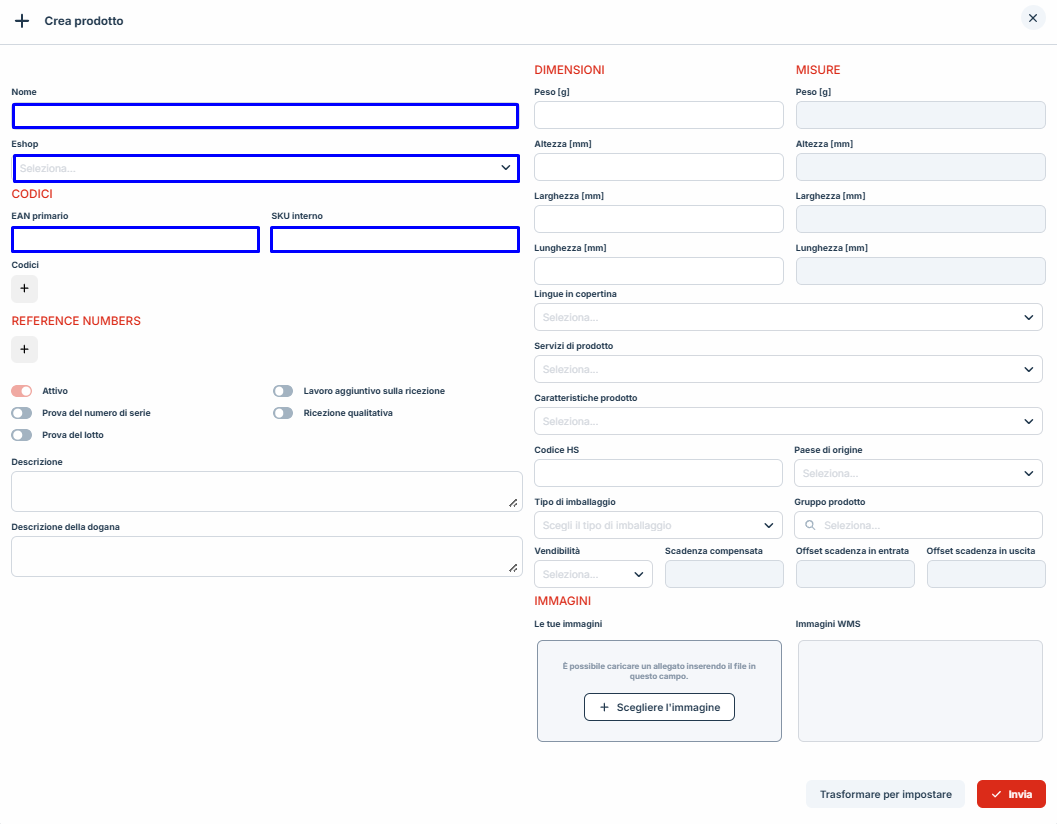
Campi obbligatori:

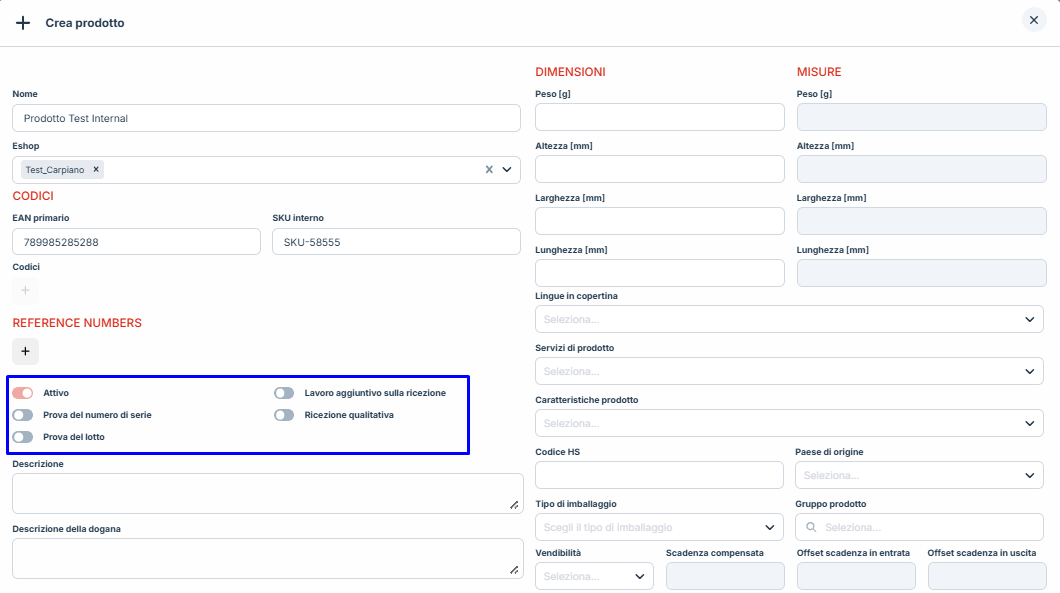
  • Nome: Il nome interno del vostro prodotto.

  • Eshops: Selezionate l'e-shop in cui il prodotto sarà disponibile.

  • SKU Interno: L'identificativo interno del prodotto.

  • EAN Primario: Il codice EAN del prodotto.

L'EAN deve corrispondere esattamente a quello effettivamente presente sul prodotto.

Screenshot_24.png

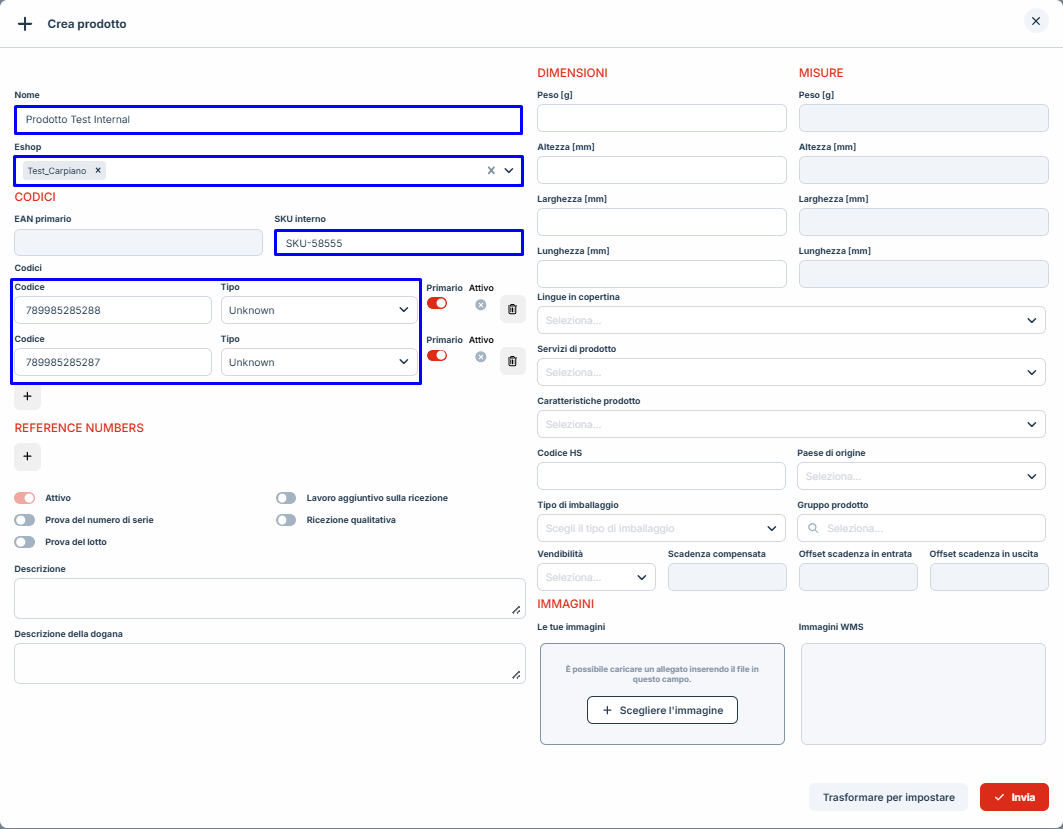
Codici al posto dell'EAN Primario (Solo API)

  • Codici - Questi codici sostituiscono l'EAN primario. Il vantaggio è che un prodotto può avere più codici collegati a un unico SKU interno.

  • Importante! Solo i clienti con la corretta implementazione e connessione API possono utilizzare i codici.

  • Se il prodotto è stato creato tramite il portale Mailship, il codice può essere modificato in un secondo momento solo tramite API o contattando l'assistenza clienti.

  • I codici non possono essere utilizzati insieme all'EAN primario.

Screenshot_25.png

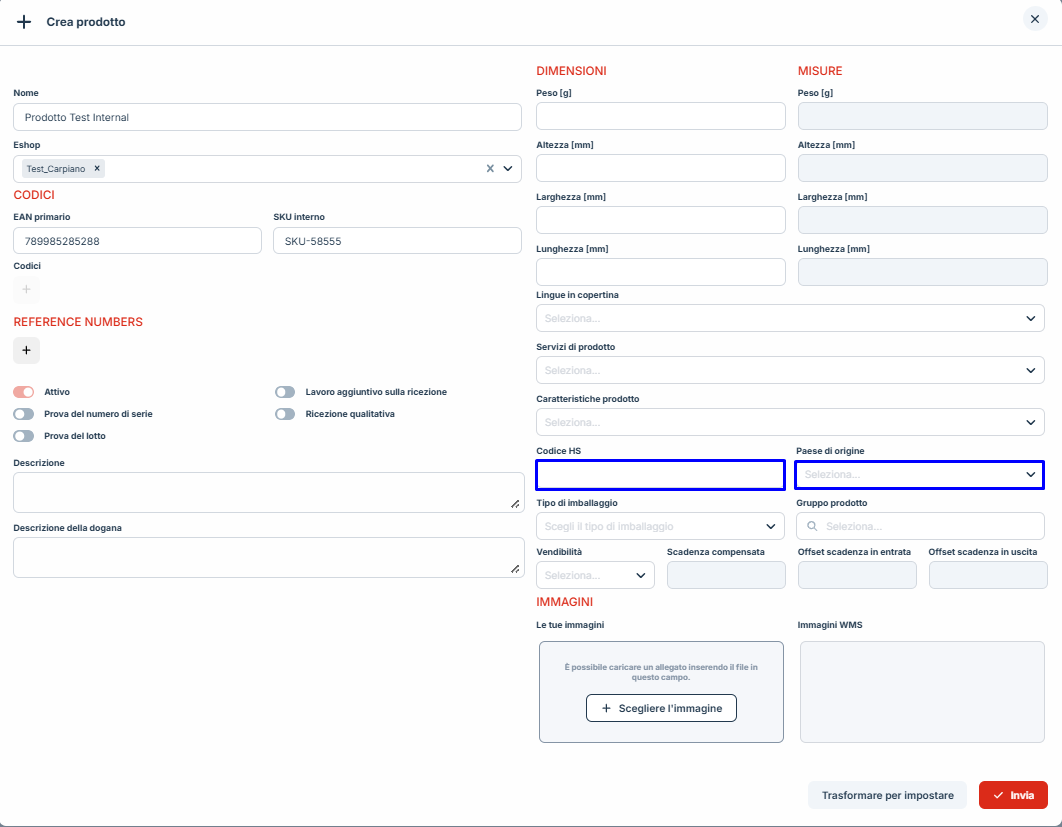
Campi obbligatori per le spedizioni extra UE:

  • Codice HS: Codice del Sistema Armonizzato per i controlli doganali.

  • Paese di Origine: Il Paese in cui è stato fabbricato il prodotto. Questo è importante per la dogana.

Screenshot_26.png

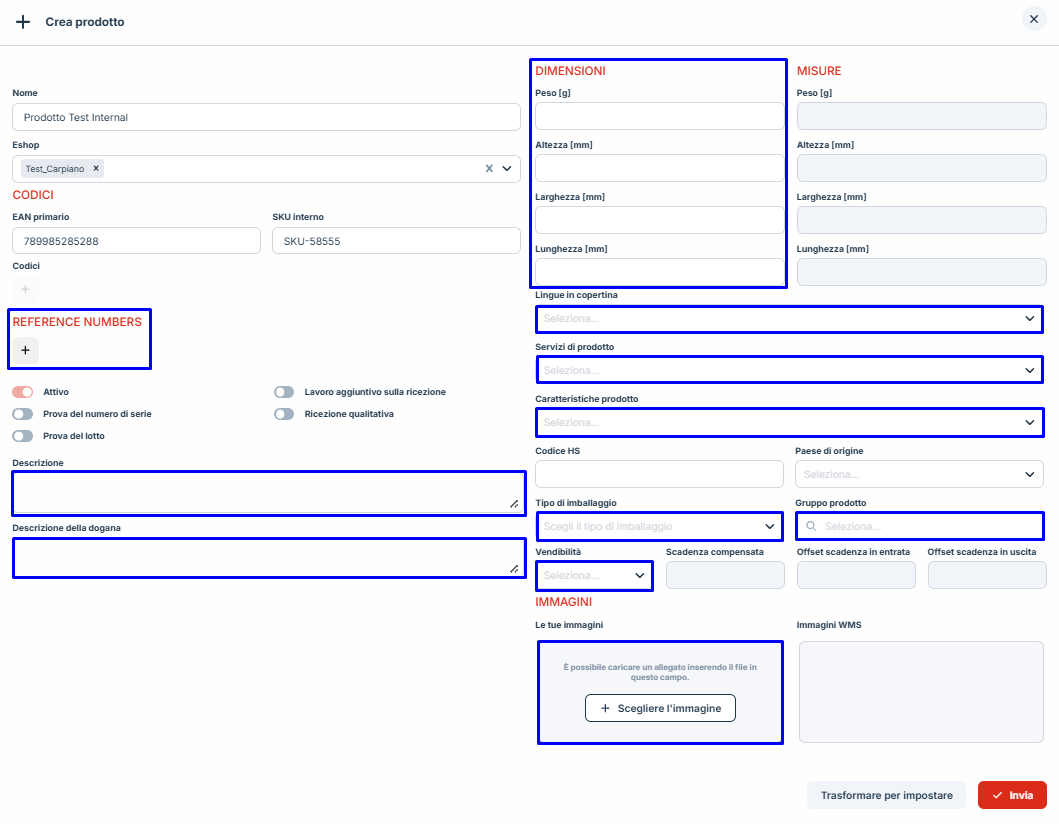
Campi facoltativi:

  • Numeri dell’articolo: Un identificativo aggiuntivo per il prodotto. Se non è necessario, si consiglia di utilizzare lo stesso valore dell'EAN.

  • Salesability: Categorizzazione del prodotto in base alla sua performance di vendita.

  • Descrizione: Le vostre note aggiuntive sul prodotto.

  • Descrizione doganale: Per le spedizioni extra UE, fornire una descrizione dettagliata del prodotto per semplificare lo sdoganamento.

  • Dimensioni: Non è obbligatorio. I prodotti saranno misurati durante la lavorazione in entrata.

  • Lingue sul prodotto - Se avete richiesto un servizio aggiuntivo per il controllo linguistico durante l'inbound, qui potrete vedere quali versioni linguistiche sono fisicamente presenti sul prodotto dopo la ricezione della merce.

  • Servizi relativi ai prodotti - Se avete richiesto servizi aggiuntivi per i vostri prodotti (ad esempio: controllo dell'etichettatura linguistica - localizzazione), questi saranno elencati qui.

Screenshot_27.png
  • Tipo di imballaggio: Classico o Oversize.

  • Gruppo Prodotto: Ad esempio: riviste, calzature, giocattoli.

  • Immagini: Aggiungete un'immagine del prodotto. (dimensioni massime: 4096×4096 pixels, peso massimo: 5 MB).

L'aggiunta di immagini aiuta il magazzino a identificare e gestire più rapidamente i prodotti in entrata.

Funzionalità e servizi del prodotto

Quando si crea un prodotto, è possibile assegnare funzioni e servizi aggiuntivi relativi ai processi di magazzino. Alcuni servizi richiedono un accordo preventivo con i team di Sales e di Onboarding. Per maggiori dettagli, consultare la guii

Campi addizionali per extra servizi

  • Prova del numero di serie - Una volta abilitato, tracceremo il numero di serie sia durante l'ingresso che durante le spedizioni.

  • Prova del lotto - Una volta abilitato, puoi impostare parametri aggiuntivi per il lotto: Offset di scadenza Offset di scadenza per l'ingresso Offset di scadenza per la spedizione

  • Lavoro aggiuntivo sulla ricezione

  • Ricezione qualitativa

Screenshot_28.png

Cosa tenere a mente quando si crea un prodotto

  • Identificatori unici: EAN primario e lo SKU interno devono essere sempre unici.

  • Prova del LOTTO: Decidete in anticipo se il prodotto avrà il tracciamento dei lotti.

In generale: Se il prodotto ha una data di scadenza, consigliamo sempre di attivare la tracciabilità dei lotti nella scheda prodotto.

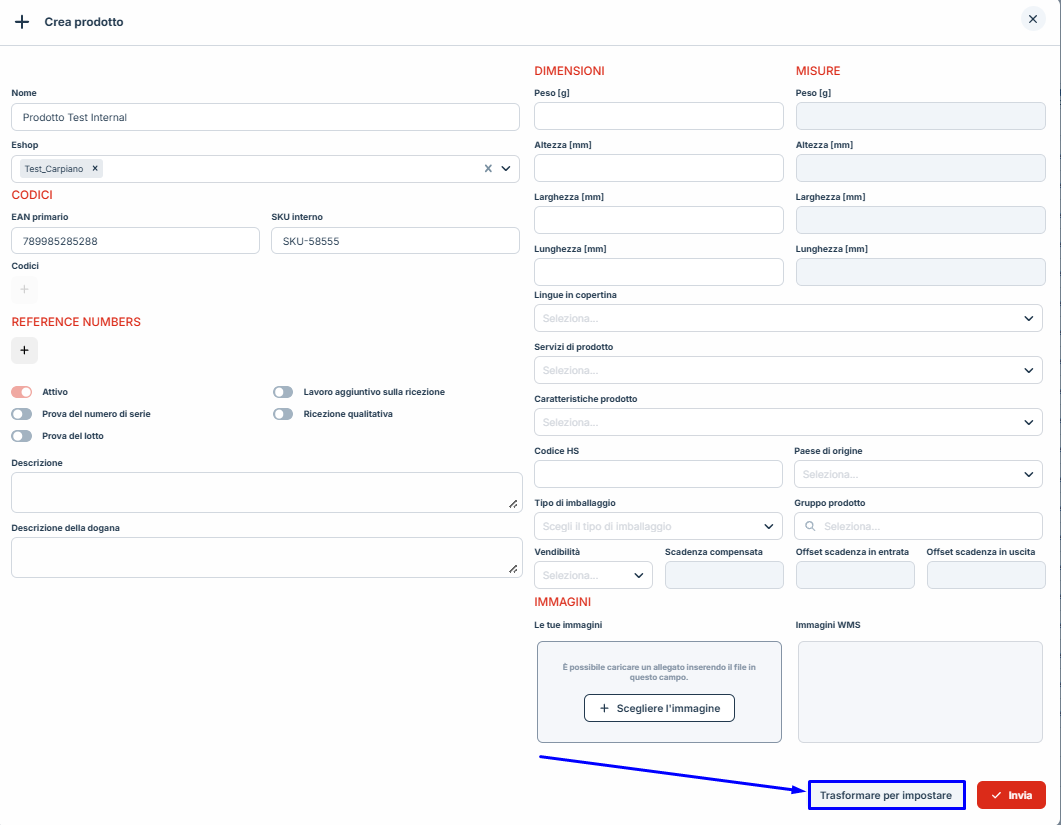
Trasformazione di Prodotti e Set:

Se un prodotto è stato creato in modo errato e non ha scorte, è possibile convertire il prodotto in un set o addirittura convertire un set in un singolo prodotto. Queste modifiche possono essere effettuate durante la creazione o la modifica del prodotto.

Trasformare un Prodotto in un Set in Mailship
Screenshot_29.png


Creare un Prodotto Virtuale

Prodotti→ Crea→ Prodotto Virtuale

Screenshot_30.png

Campi obbligatori:

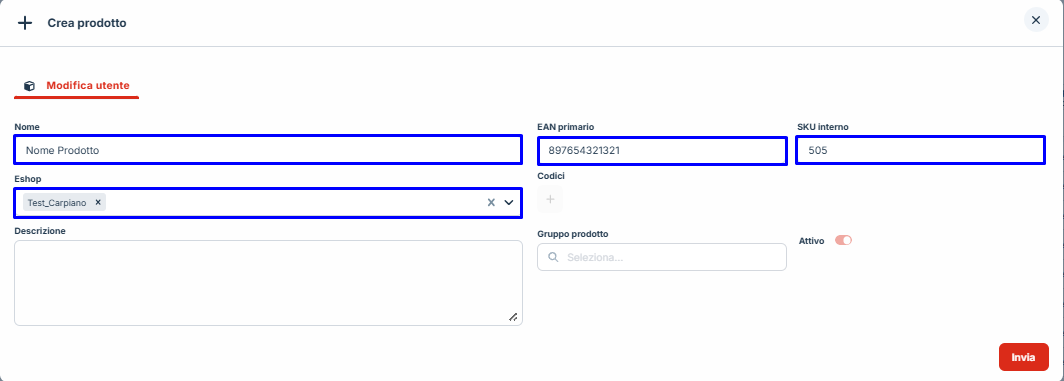
  • Nome: Il nome interno del vostro prodotto.

  • EAN Primario: Il codice EAN del prodotto.

  • SKU Interno: L'identificativo interno del prodotto.

  • Eshops: Selezionate l'e-shop in cui il prodotto sarà disponibile.

Screenshot_31.png

Campi facoltativi:

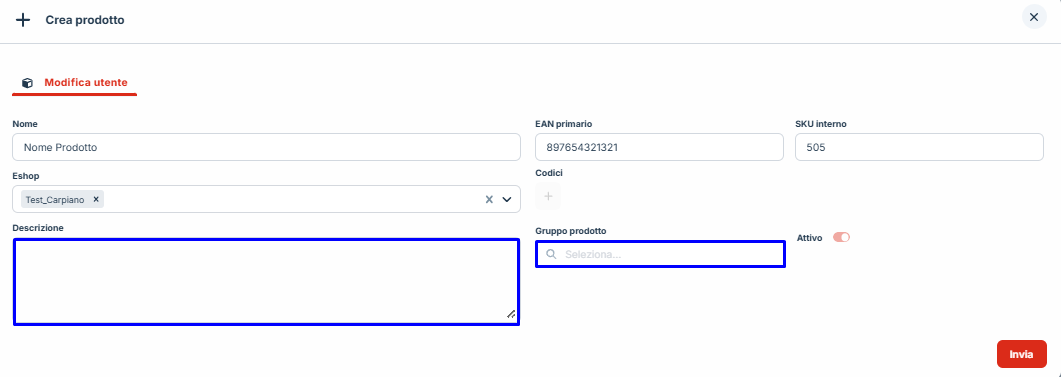
  • Gruppo Prodotto: Ad esempio: riviste, calzature, giocattoli.

  • Numeri dell’articolo: Un identificativo aggiuntivo per il prodotto. Se non è necessario, si consiglia di utilizzare lo stesso valore dell'EAN.

  • Descrizione: Le vostre note aggiuntive sul prodotto.

Screenshot_32.png


Creare un Set

Prodotti→ Crea → Set

Screenshot_33.png

Campi obbligatori:

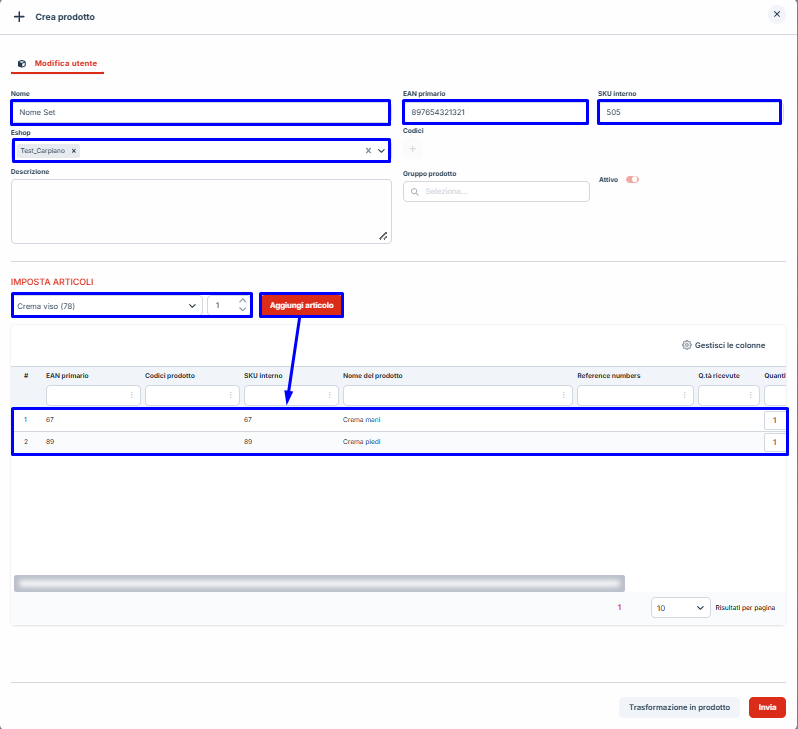
  • Nome: Il nome interno del vostro prodotto.

  • EAN Primario: Il codice EAN del prodotto.

  • SKU Interno: L'identificativo interno del prodotto.

  • Eshops: Selezionate l'e-shop in cui il prodotto sarà disponibile.

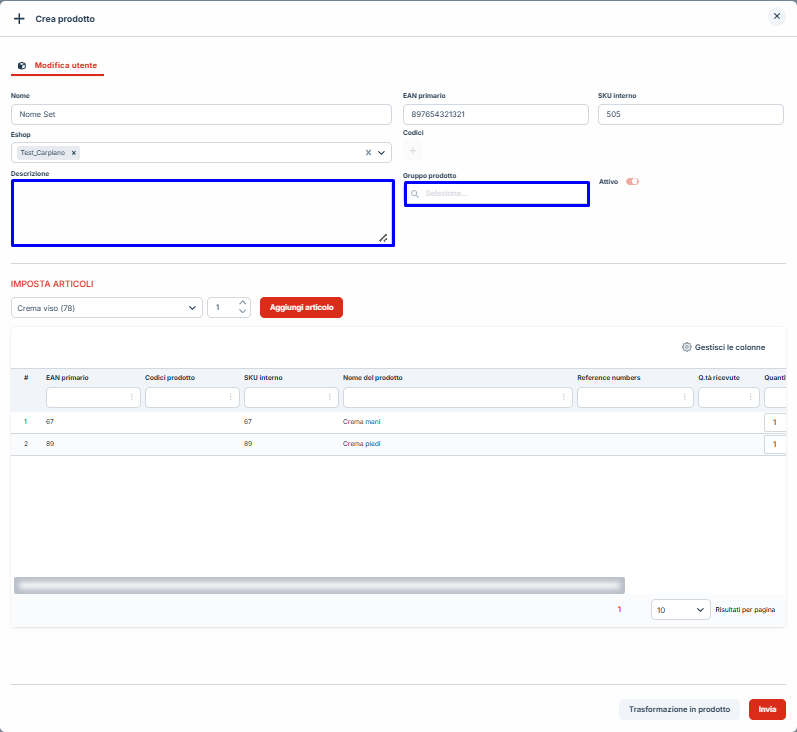
  • Imposta Articoli: Cercare e specificare tutti i prodotti inclusi nel set, con le relative quantità.

Screenshot_34.png

Campi facoltativi:

  • Gruppo Prodotto: Ad esempio: riviste, calzature, giocattoli.

  • Numeri dell’articolo: Un identificativo aggiuntivo per il prodotto. Se non è necessario, si consiglia di utilizzare lo stesso valore dell'EAN.

  • Descrizione: Le vostre note aggiuntive sul prodotto.

Screenshot_35.png

JavaScript errors detected

Please note, these errors can depend on your browser setup.

If this problem persists, please contact our support.