Nel portale Mailship è possibile creare prodotti in due modi:
-
Aggiungere i prodotti singolarmente.
-
Caricare prodotti in blocco tramite importazione.
In questa pagina vedremo come creare prodotti in blocco utilizzando l'importazione. Se siete interessati a creare singoli prodotti, seguite questa guida: Creazione di un Prodotto
Come Importare i Prodotti
Potete scaricare facilmente il modello di importazione nel formato che preferite direttamente dal portale. Una volta compilato, è sufficiente caricarlo nel sistema Mailship e i vostri prodotti saranno aggiunti in una sola volta.
1) Scaricare il Template
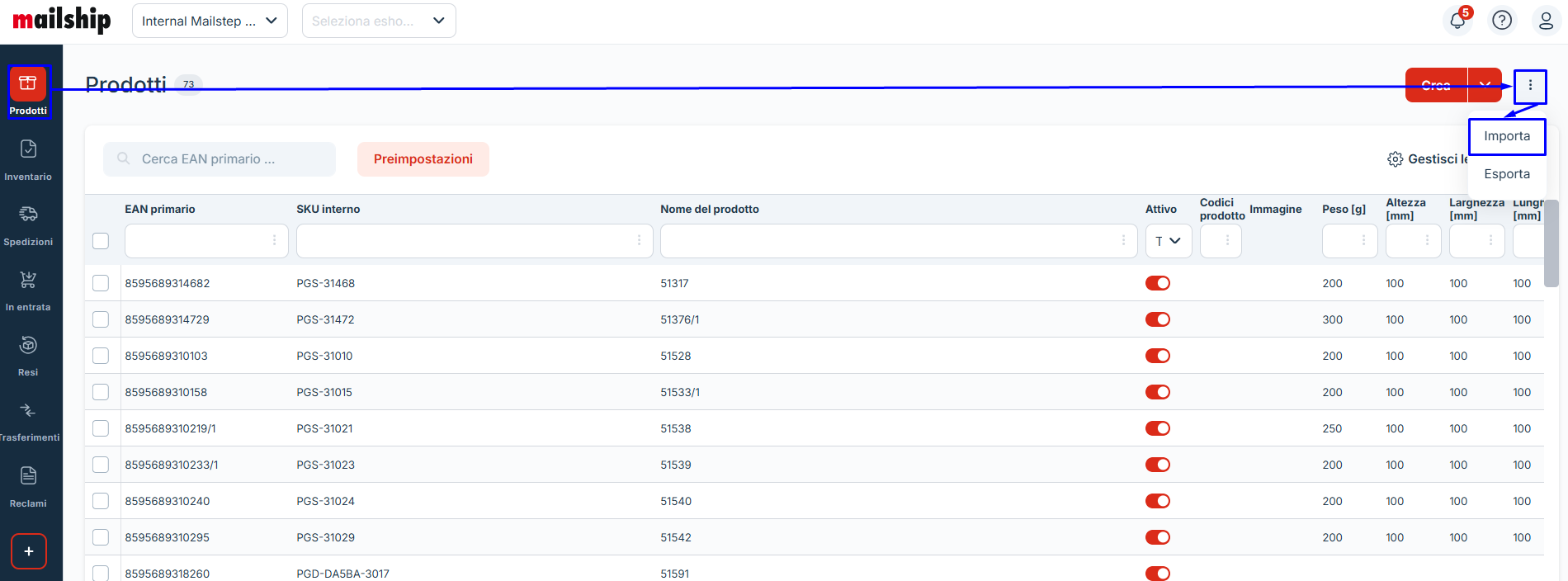
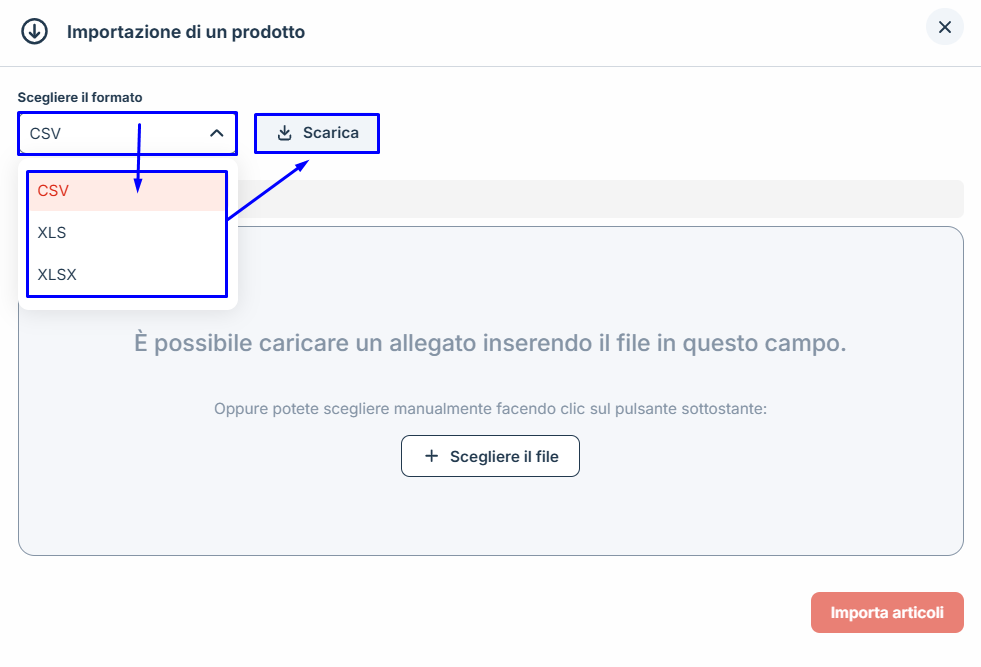
In Mailship, andate nella sezione Prodotti, fate clic sui tre punti 
2) Compilazione del Template
Compilate il template inserendo solo i campi obbligatori o quelli che si desidera utilizzare.
Come modificare i campi del Template:
Non eliminate le colonne che non intendete utilizzare; lasciatele semplicemente vuote. L'eliminazione delle colonne causerà il fallimento dell'importazione.
Spiegazione dei Singoli Campi:
|
Nome del Campo |
Significato |
Esempio |
|
SKU* |
EAN Primario = Codice EAN del prodotto (il prodotto deve essere etichettato con questo codice) |
MS51822190117 |
|
Internal Sku* |
SKU interno = il tuo identificativo interno del prodotto |
PROD_123 |
|
Name* |
Nome del Prodotto = Il vostro nome del prodotto |
Tazza |
|
Weight (g) |
Peso in grammi |
120 |
|
Height (mm) |
Altezza in millimetri |
1200 |
|
Width (mm) |
Profondità in millimetri |
1600 |
|
Length (mm) |
Lunghezza in millimetri |
2000 |
|
Reference Numbers* |
Numero dell’articolo = EAN aggiuntivo o, se non è necessario un altro numero di identificazione, si consiglia di inserire l'EAN |
1485622190189 |
|
Packaging Type* |
Tipo di imballaggio = Classico / Oversize |
A = classico B = oversize |
|
Work Around Sn In |
Tracciabilità del numero di serie - Per maggiori informazioni, visitate: Servizi e Funzioni per i Prodotti |
1 = Abilita Tracking 0 = Disabilita Tracking |
|
Work Around Ean Sticker |
non disponibile ADESSO |
Lasciare vuoto |
|
Work Around Warranty Inf |
non disponibile ADESSO |
Lasciare vuoto |
|
Work Around Lot |
Tracciamento dei lotti - Per maggiori informazioni, visitate: Servizi e Funzioni per i Prodotti |
1 = Abilita Tracciamento del lotto per il prodotto 0 = Per merci non tracciate a lotti |
|
Description |
Descrizione del prodotto - La vostra descrizione personalizzata sul prodotto |
Tazza in porcellana bianca |
|
Product Group |
Gruppo prodotto - ad esempio, riviste, calzature, giocattoli, ecc. |
Piatti di porcellana |
|
Eshops* |
E-shop dove il prodotto sarà disponibile |
internal.mailstep |
|
Country Of Origin |
Paese di origine - Paese di fabbricazione del prodotto, importante per lo sdoganamento |
IT |
|
Hs Code |
Codice HS - Codice del Sistema Armonizzato per i controlli doganali. |
6912 |
|
Type* |
Tipo di prodotto - Per ulteriori informazioni sui tipi di prodotto, visitate il sito:Prodotti |
fisico virtuale |
|
Non è possibile creare bundles o set di prodotti tramite l'importazione in blocco. Se è necessario creare un pacchetto di prodotti, è necessario farlo manualmente. |
||
|
Imei Check Required |
non disponibile ADESSO |
Lasciare vuoto |
|
Requires Additional Work |
SERVIZIO A PAGAMENTO su richiesta
|
1 = Abilita Lavoro Aggiuntivo 0 = No Lavoro Aggiuntivo |
|
Requires Qualitative Receiving |
SERVIZIO A PAGAMENTO su richiesta
|
1 = Abilita Ispezione 0 = No Ispezione |
|
Expected Turnover |
Tasso di turnover dei prodotti |
("A" / "B" / "C" / "D") |
|
Inbound expiration offset |
Qual è la data di scadenza massima dei prodotti al momento della consegna? (Ad esempio, se l'offset è 60, il prodotto non deve avere una data di scadenza superiore a 60 giorni al momento della ricezione). |
60 |
|
Outbound expiration offset |
Qual è la durata massima dei prodotti al momento della spedizione? (Ad esempio, se l'offset è 60, il prodotto non deve avere una data di scadenza superiore a 60 giorni dal momento in cui viene creata la spedizione). |
60 |
|
Localisation |
SERVIZIO A PAGAMENTO su richiesta solo integrazione api
|
cs, en, pl |
* Campo obbligatorio.
3) Caricare il Template
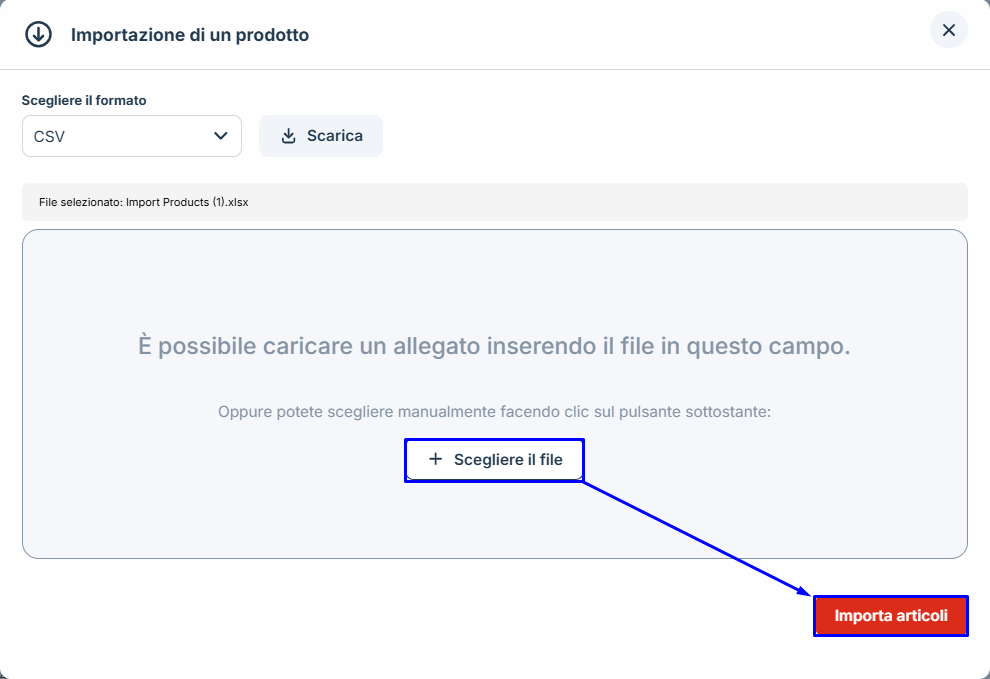
Per importare il template completato in Mailship, tornate alla sezione Prodotti. Fare clic sui tre punti accanto al pulsante Crea e selezionate Importa. Poi Scegliere il file, individuare il template completato e infine fare clic sul pulsante Importa Articoli per completare il processo.
Come faccio a sapere che l'importazione è avvenuta con successo?
L'importazione è stata effettuata con successo se non viene visualizzato alcun messaggio di errore dopo il caricamento del file. Ciò indica che i prodotti sono stati aggiunti con successo al sistema Mailship. Per ricontrollare, potete verificare l'importazione cercando uno specifico SKU o codice EAN nel sistema.
Possibili errori e relative soluzioni
Colonna eliminata
La convalida non è riuscita, alcune colonne facoltative sono state rimosse
Se una colonna viene eliminata, i dati si spostano nella posizione del campo rimosso. Ad esempio, un valore destinato al campo “Paese di origine” può finire nel campo “E-shop”. In questi casi, è necessario compilare un nuovo template senza eliminare alcuna colonna.
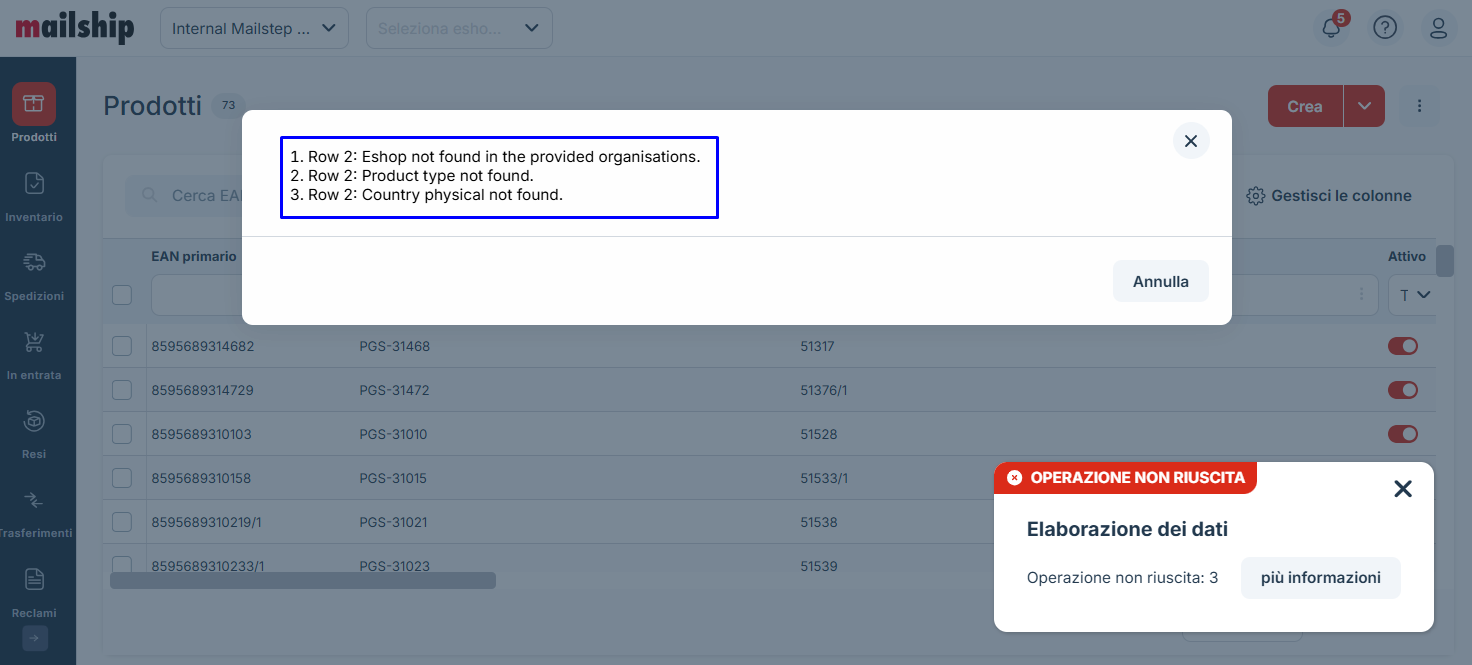
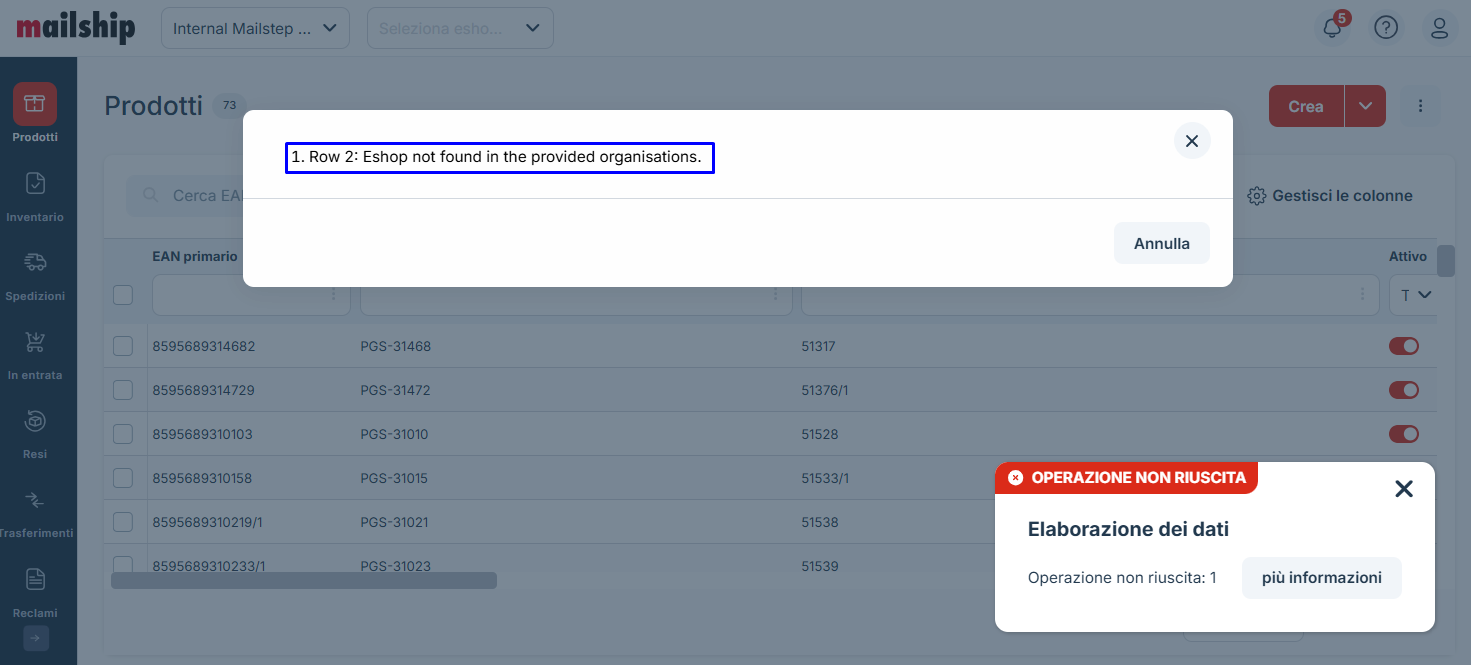
Campo obbligatorio non compilato
Eshop: E-shop non inserito o non compatibile con quelli presenti nel portale
Se manca un campo obbligatorio, è necessario completarlo e caricare nuovamente il file di importazione.
Valore inserito in modo incorretto
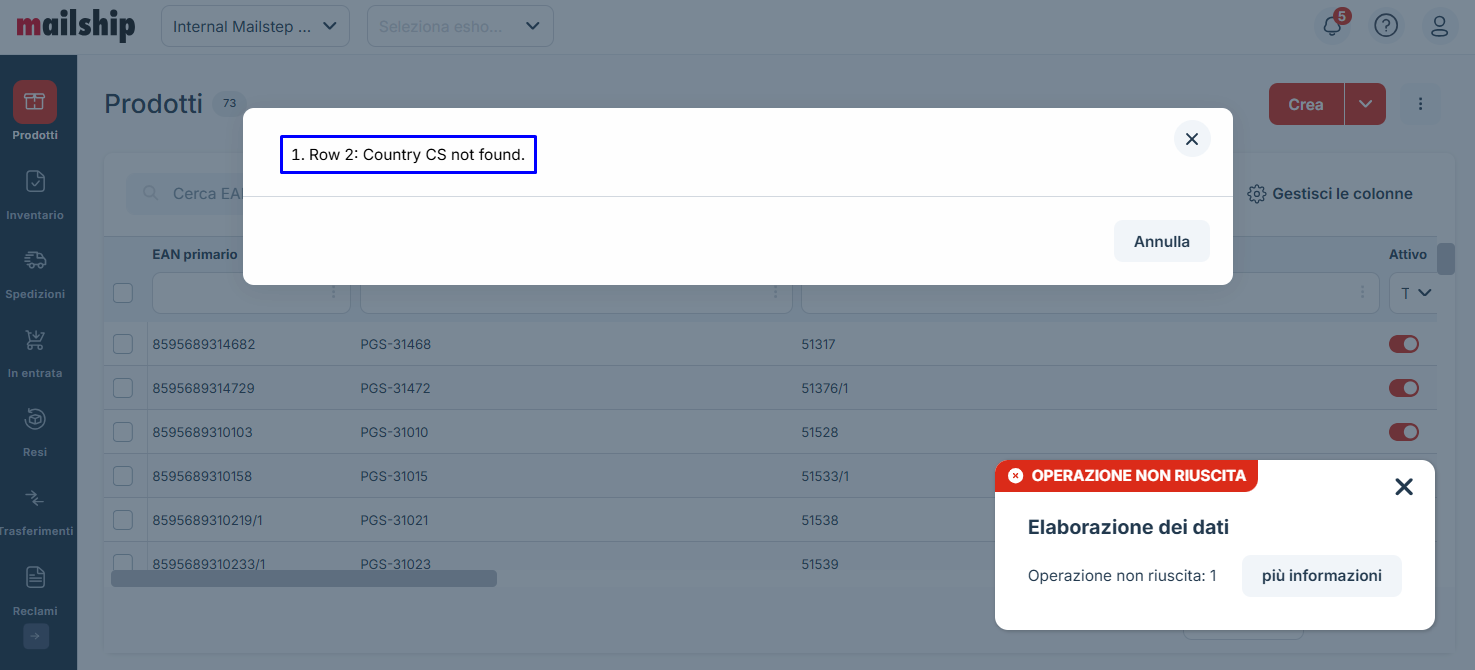
Paese “cs non trovato.
Se un valore in una colonna è inserito in modo errato (ad esempio, la lingua ceca che si scrive come “cz” secondo ISO-639 è invece scritta come “cs”), il valore deve essere corretto nel formato corretto.
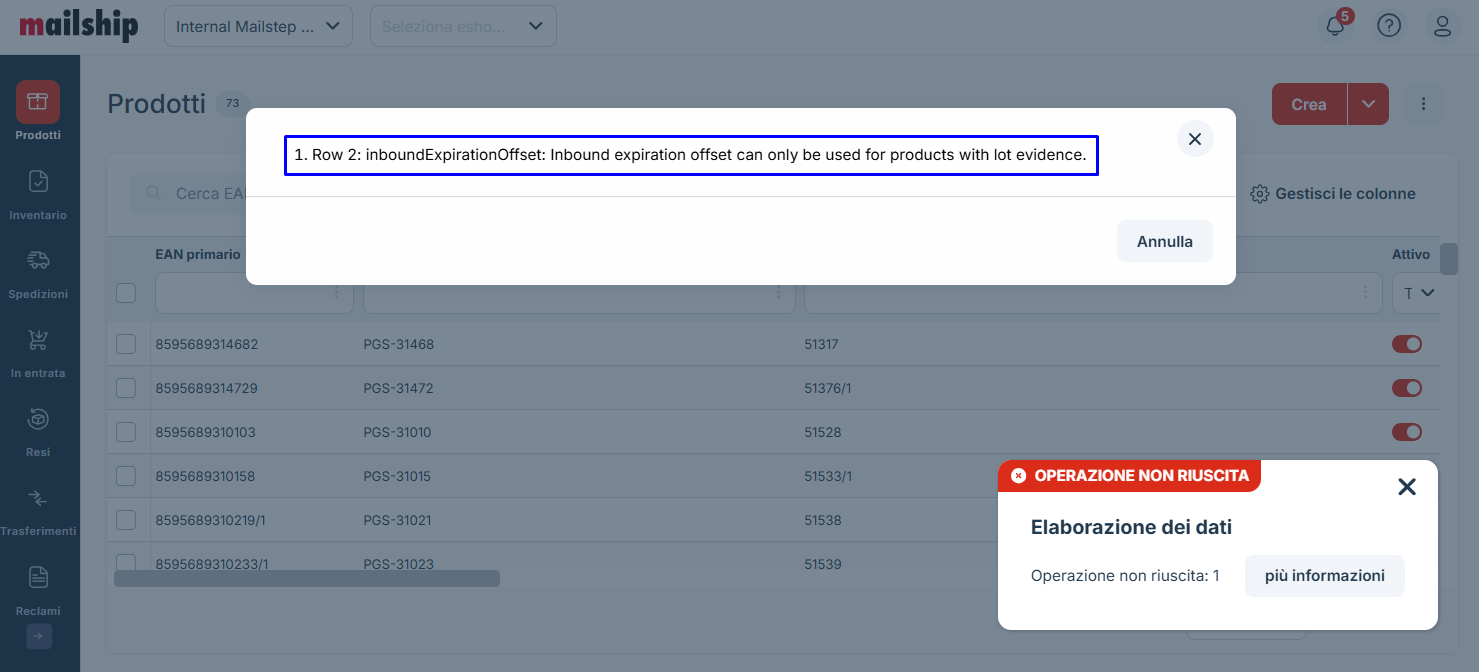
L’età massima della merce può essere utilizzata solo per i prodotti con evidenza del lotto.
Se l'evidenza del lotto è disabilitata per il prodotto ma l'offset di scadenza è compilato, è necessario abilitare il monitoraggio dei lotti o rimuovere l'offset di scadenza.