
Co zkontrolovat před spuštěním synchronizace produktů
Pro synchronizaci produktů z Shoptetu do Mailship je důležité, aby na kartě produktu ve Vašem e-shopu byl vyplněný Kód produktu a EAN kód.
Synchronizují se tyto údaje:
-
Kód produktu
-
EAN kód
-
Název produktu
-
Krátký popis (bude zkrácen na prvních 200 znaků)
-
Výchozí kategorie
-
Hmotnost
Pozor na případné změny údajů na produktových kartách. Doplněk synchronizuje produkty na základě Kódu produktu jako hlavního identifikátoru.
Doporučujeme proto tento kód, ani EAN kód v e-shopu u již vytvořených produktů neměnit, protože produkt se změněným kódem se bude snažit do Mailship přenést jako nový produkt a pravděpodobně neúspěšně, pokud je již kód používán na jiné produktové kartě.
Jak synchronizaci produktů spustit?
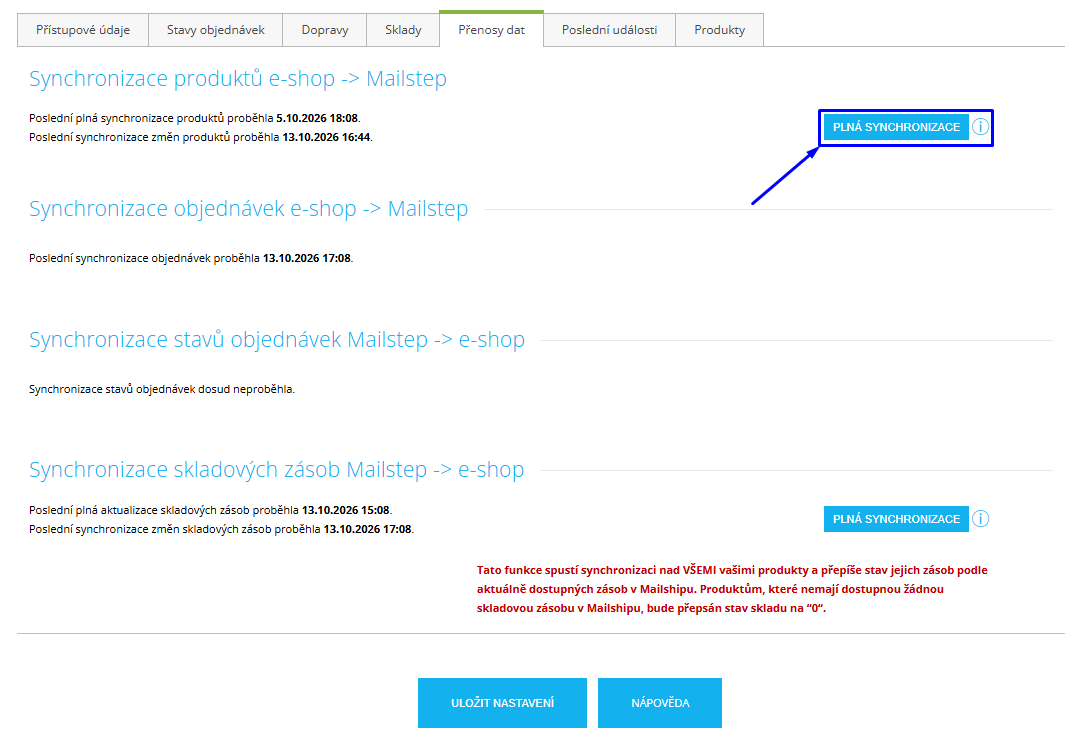
Po aktivaci doplňku začne doplněk přenášet informace o produktech vašeho e-shopu do systému Mailship. V případě potřeby můžete synchronizaci spustit manuálně také na záložce Přenosy dat → Plná synchronizace.
Prosím na tlačítko “Plná synchronizace” neklikejte opakovaně, akce probíhá i když nevidíte žádný status panel.
Kde ověřím, zda se nějaké produkty nepovedlo synchronizovat?
Zkontrolovat nesynchronizované produkty můžete na záložce Produkty viz také Informace o stavu doplňku.

Jak pracovat s produktovými sadami (Shoptet + Mailship)
Produktové sady ze Shoptetu se do Mailship automaticky nezakládají ani nesynchronizují jako sady. Pokud chcete produktovou sadu používat v Mailship, je potřeba ji založit ručně v obou systémech.
Sadu vždy založte nejprve v Mailship a až poté v Shoptetu.
Pokud se produkt se stejným SKU nejprve synchronizuje ze Shoptetu, Mailship ho automaticky založí jako běžný fyzický produkt. Protože SKU musí být v Mailship unikátní, následně už není možné vytvořit sadu se stejným SKU. V takovém případě je nutný zásah a úprava.
Aby bylo možné produkt v Shoptetu označit produkt jako sadu, musí mít e-shop aktivní placený doplněk Sady produktů. Shoptet si sám dopočítává sklad, dostupnost i viditelnost sady podle stavu jejích položek – nezávisle na Mailship.
Postup vytvoření sady
1. Vytvořte sadu v Mailship
V Mailship přejděte na Produkty → Vytvořit → Sadu. Vyplňte:
-
Interní SKU – použijte SKU, které bude mít hlavní produkt sady v Shoptetu.
-
Primární EAN – použijte EAN, který bude mít hlavní produkt sady v Shoptetu.
-
E-shopy – vyberte e-shop, ve kterém má být sada dostupná.
-
Položky – přidejte všechny produkty, ze kterých se sada skládá, a u každého nastavte počet kusů.
Podrobný postup najdete v článku Vytvoření produktu → Vytvoření sady.
2. Vytvořte hlavní produkt sady v Shoptetu
V Shoptetu vytvořte hlavní produkt sady bez variant.
Použijte stejné SKU (Kód produktu) a EAN jako u sady vytvořené v Mailship.
V produktu v Shoptetu následně:
-
V sekci Doplňující informace nastavte Druh položky → Sada produktů.
-
V tabu Související v sekci Položky sady přidejte stejné produkty a stejné počty kusů jako v Mailship.
3. Ověřte synchronizaci
Po synchronizaci ověřte, že se produktová sada v Mailship správně spárovala s produktem v Shoptetu. Spárování probíhá podle SKU a EAN.