
Postup první instalace krok za krokem
-
Nainstalujte si doplněk Mailstep a propojte oba systémy (viz postup níže)
-
Proveďte úvodní synchronizaci produktů a nastavte automatickou synchronizaci nových produktů
-
Synchronizujte sklady a skladové zásoby
-
Nastavte propojení doprav pro synchronizaci expedic
-
Nastavte synchronizaci objednávek
-
Nastavte synchronizaci stavů expedic do Base
Instalace propojení Base + Mailship
Aktivace v Base
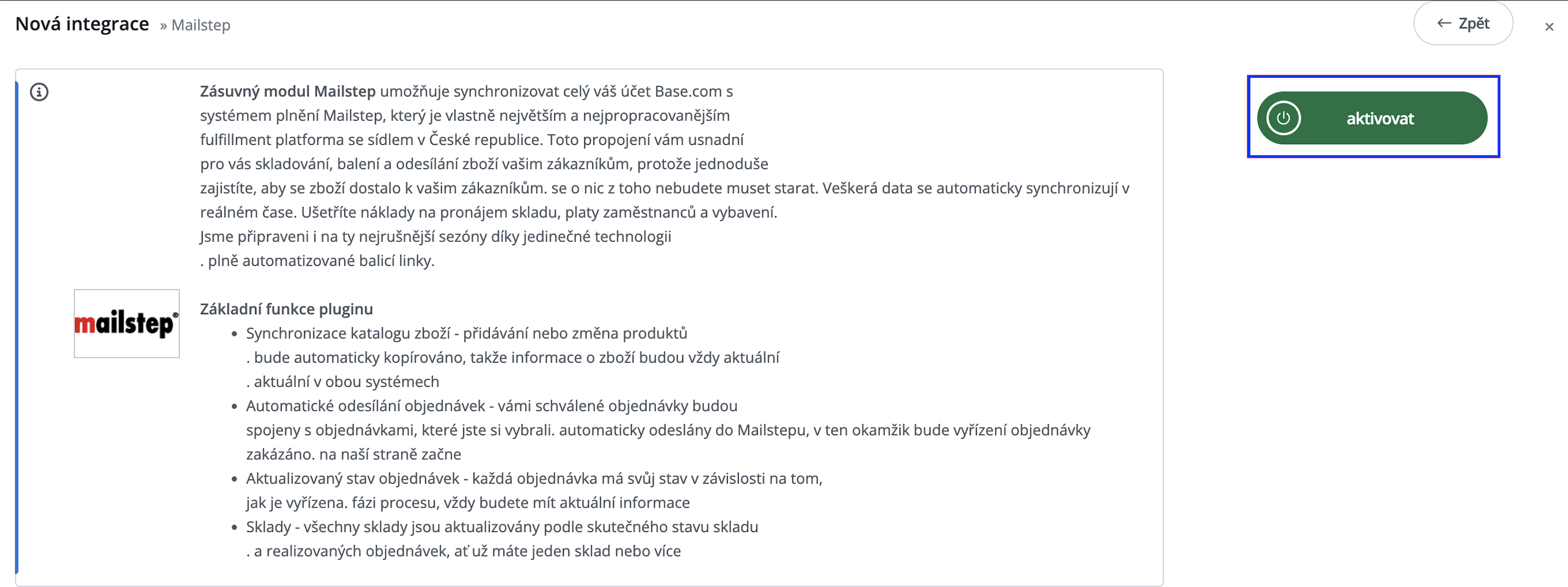
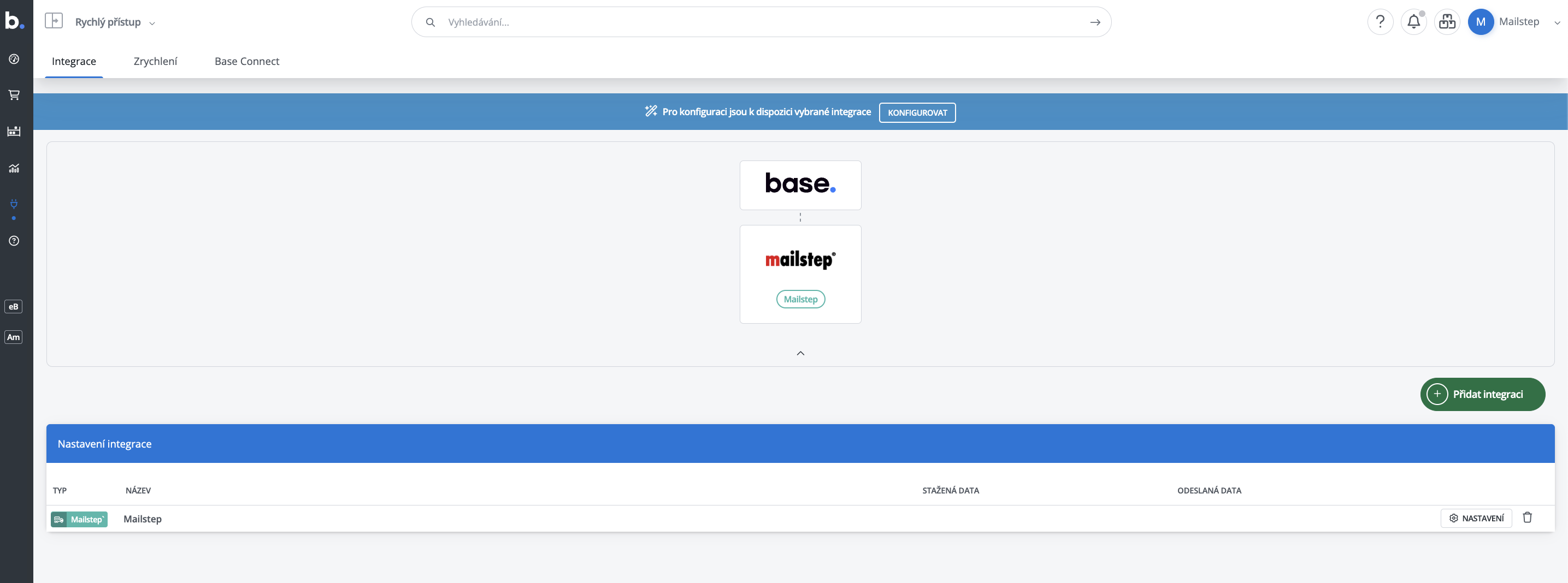
Přihlaste se do svého účtu Base a přejděte do sekce Integrace. Klikněte na tlačítko Přidat integraci. Vyhledejte doplněk Mailstep a klikněte na tlačítko Aktivovat. Po aktivaci se vám doplněk zobrazí v přehledu všech integrací.

|
|
|
Vygenerování tokenu
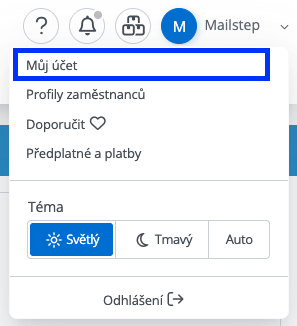
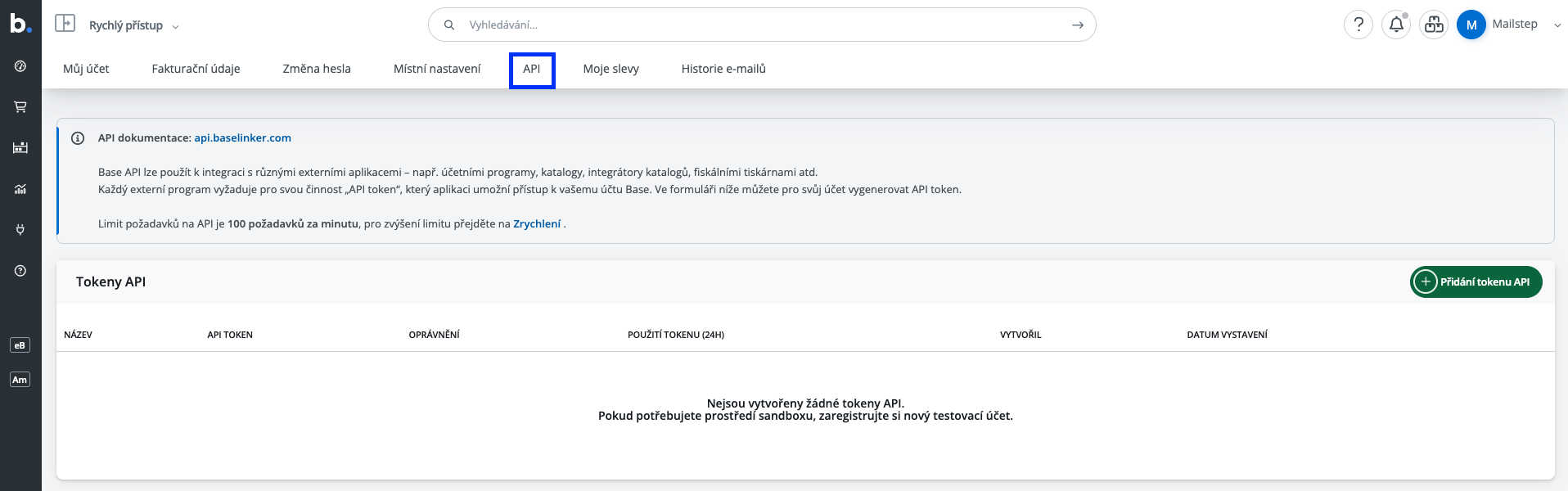
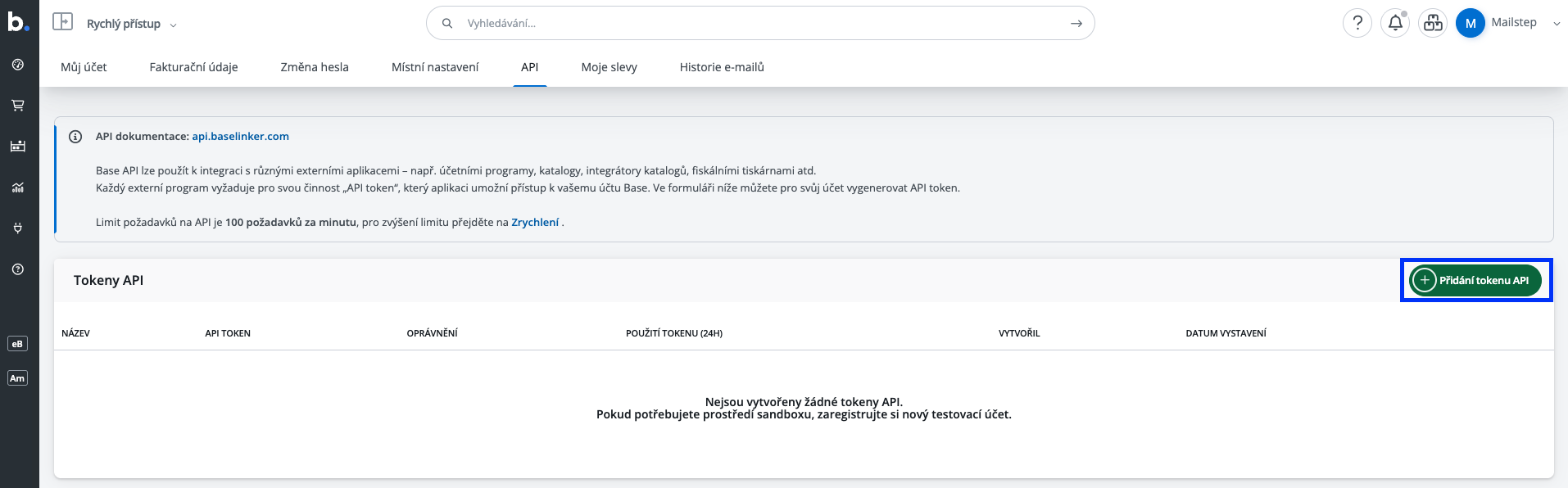
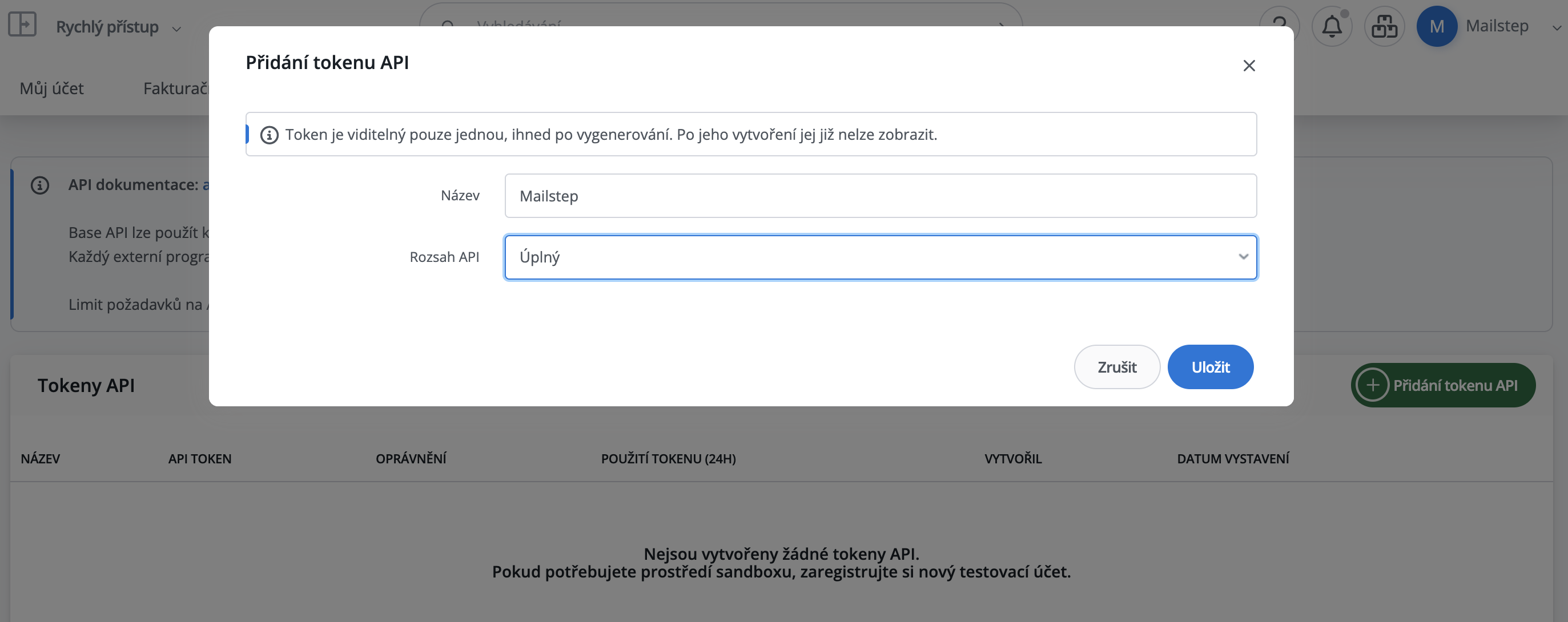
Dalším krokem je vygenerování tokenu. Jedná se o unikátní kód, skrze který propojíte Mailship a Base. V Base otevřete v pravém horním rohu sekci Můj účet. V horní liště zvolte záložku API. Klikněte na tlačítko Přidání tokenu API. Po kliknutí se vám zobrazí okno, ve kterém vyplňte libovolný název (například Mailstep) a zvolte rozsah API. V tomto případě vyberte rozsah Úplný. Po uložení se vám zobrazí stránka, na které najdete potřebný token.
Pozor na to, že token je viditelný pouze jednou. Po vygenerování se již nezobrazí. Doporučujeme vám si token uložit bezpečně stranou, potřebujete ho hned v dalším kroku vložit do Mailship.
|
|
|
|
Mailship propojení
Pokud používáte více prodejních kanálů / více propojení do Mailship, doporučujeme pro správnou funkčnost propojení s Base mít pro Base samostatný e-shop. Pro založení nového e-shopu v Mailship prosím kontaktujte zákaznickou podporu na e-mailu support@mailstep.cz.
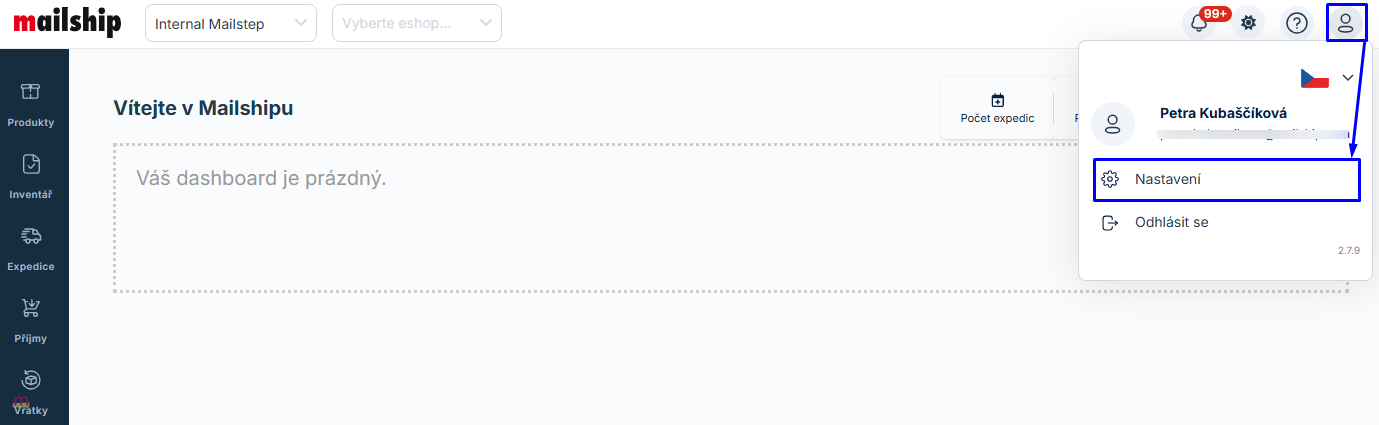
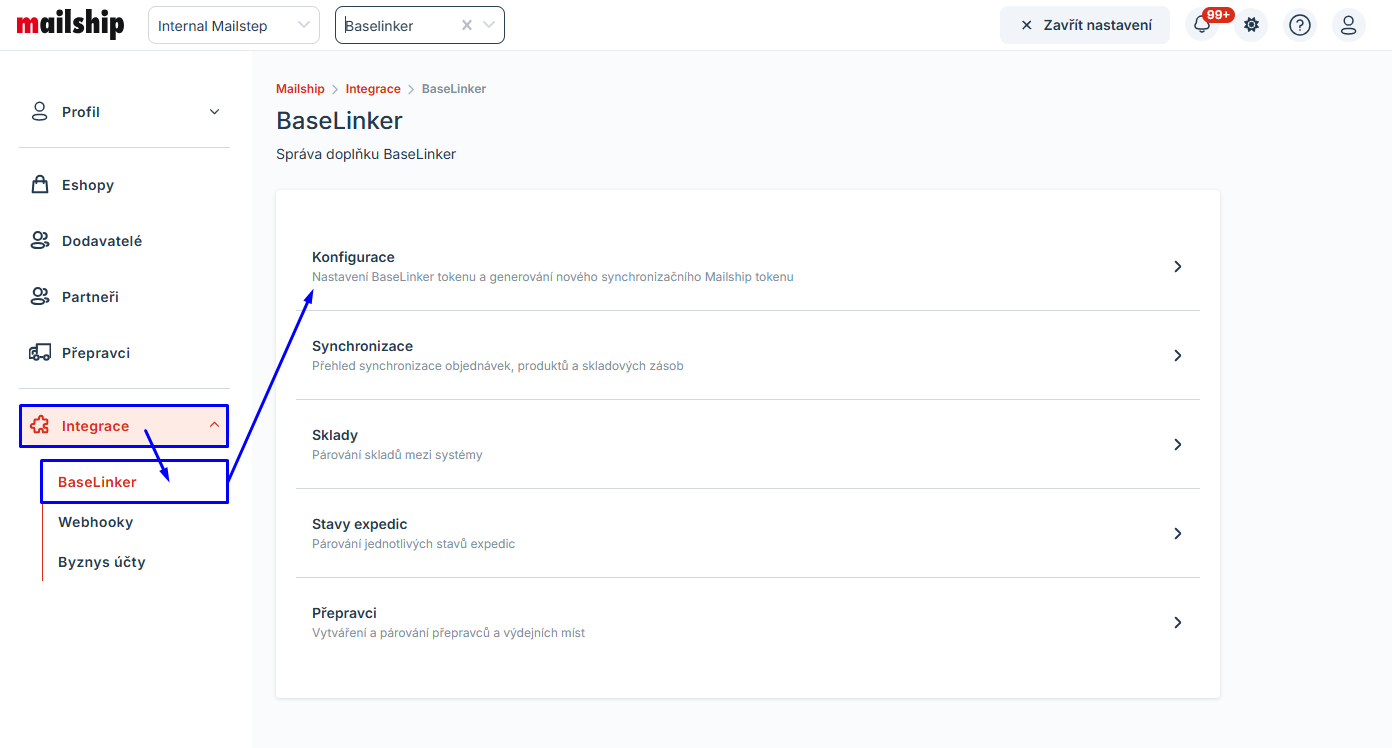
Ve chvíli, kdy máte vygenerovaný a uložený token, vložte jej do Mailship. V Mailship přejděte do Nastavení → Integrace → BaseLinker → Konfigurace.
|
|
-
Vygenerovaný token vložte do pole BaseLinker token.
-
Než změnu uložíte, vygenerujte synchronizační token v druhém poli.
-
Uložte.
Synchronizační token budete v dalších krocích potřebovat pro synchronizaci produktů a synchronizaci objednávek v Base, proto si ho uložte bezpečně stranou.
