Knowledge base (IT)

Creazione di un Trasferimento

Come creare un trasferimento?

Nel portale Mailship sono disponibili due opzioni per la creazione di trasferimenti:

  1. Aggiungere un trasferimento singolo.

  2. Caricateli in blocco utilizzando l'import.

In questa pagina vedremo come creare un trasferimento individuale. Se siete interessati a eseguire un'importazione massiva, seguite questa guida: Creazione di Trasferimenti in Massa tramite Importazione


Creazione di un trasferimento

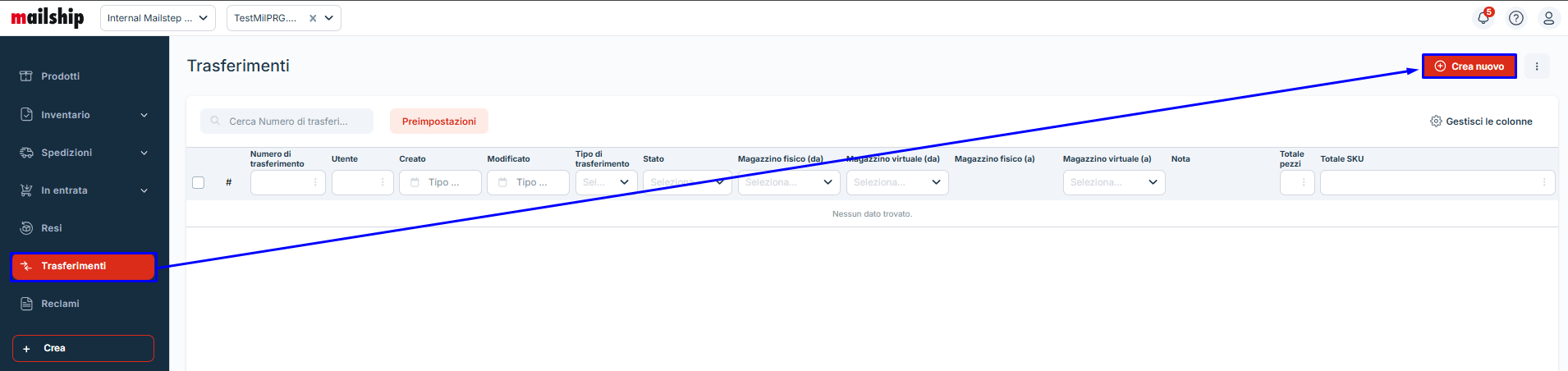
Trasferimenti → +Crea nuovo
Screenshot_87.png

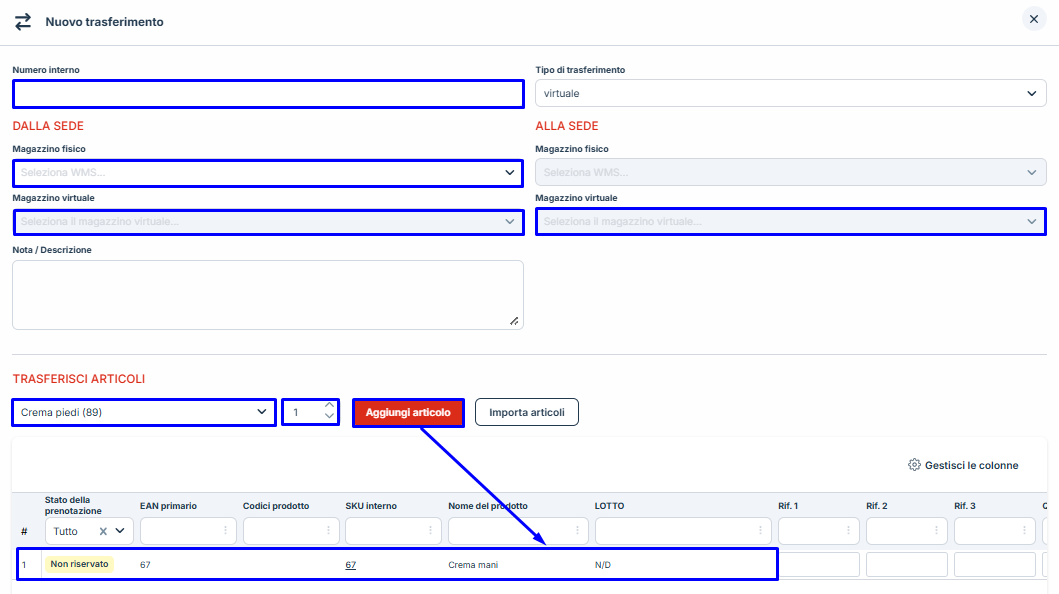
Campi obbligatori

  • Numero interno - Denominazione del trasferimento.

  • Magazzino fisico e virtuale - Selezionare il magazzino da cui si desidera trasferire l'inventario (Da magazzino) e il magazzino di destinazione (A magazzino).

Articoli da trasferire

  • Nel campo di ricerca full-text, inserire lo SKU, l'EAN o il nome del prodotto.

  • Selezionare la quantità dell'articolo che si desidera includere nel consiglio di magazzino.

  • Aggungi Item

Import articoli

Come importare gli articoli
  1. Accanto all'aggiunta di singoli elementi, fare clic sul pulsante Importa elementi.

  2. Scaricate il modello nel formato richiesto.

  3. Compilare il Product SKU (codice EAN del prodotto, Primary EAN) o Internal SKU (SKU interno).

  4. Inserire la quantità del prodotto nel campo Quantità.

  5. Salvare il modello completato.

  6. Tornare al modulo, selezionare Importa elementiScegli fileImporta file


Screenshot_88.png


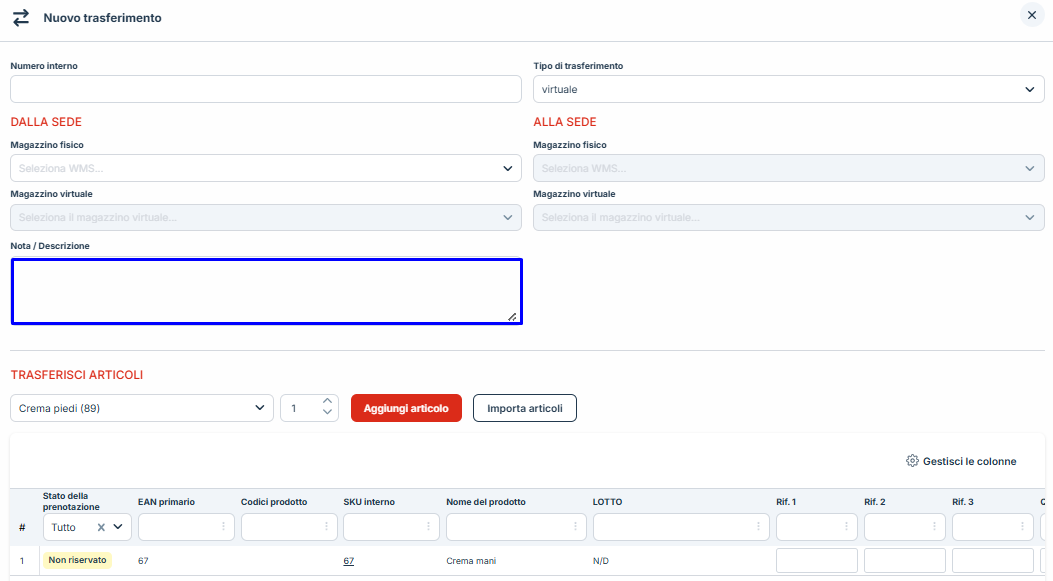
Campi opzionali.

  • Nota / Descrizione - Nota facoltativa relativa al trasferimento.

Screenshot_89.png


Conferma ed elaborazione del trasferimento

Dopo aver confermato il modulo facendo clic su “Salva”, il trasferimento viene creato con lo stato “Nuovo”.

Come secondo passaggio, è necessario modificare il trasferimento, riservare la merce al suo interno e confermarlo facendo clic su “Salva e invia”. Una volta completato questo secondo passaggio, Mailship registra il movimento esatto della merce.