
Come creare un trasferimento?
Nel portale Mailship sono disponibili due opzioni per la creazione di trasferimenti:
-
Aggiungere un trasferimento singolo.
-
Caricateli in blocco utilizzando l'import.
In questa pagina vedremo come creare dei trasferimenti in bulk. Se siete interessati a eseguire un'importazione singola, seguite questa guida: Creazione di un Trasferimento
Come importare i trasferimenti
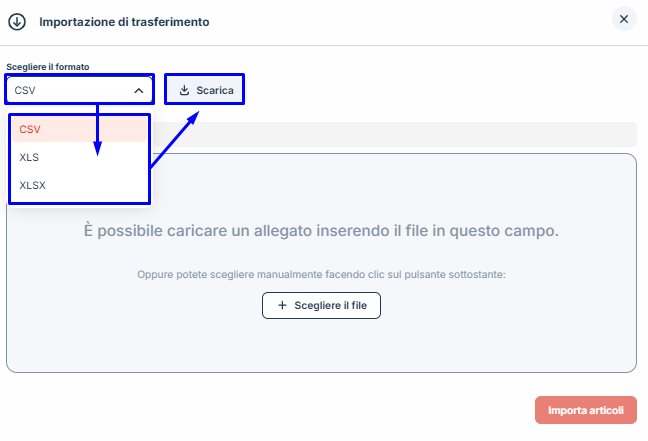
Potete scaricare facilmente il modello di importazione nel formato scelto direttamente dal portale. Una volta completato, è sufficiente caricarlo nel sistema Mailship e i vostri trasferimenti saranno aggiunti in una sola volta.
1) Scaricare il Template
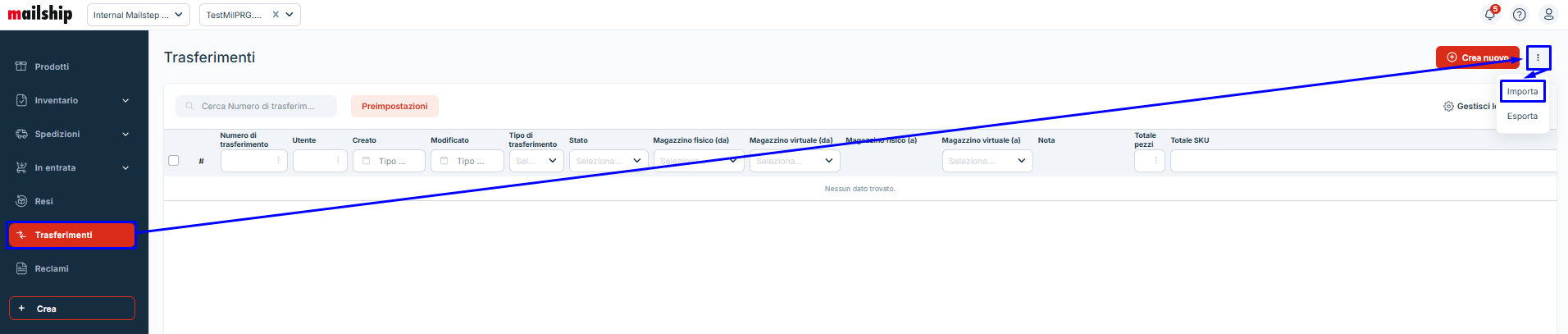
In Mailship, andare alla sezione Trasferimenti, fare clic sui tre punti
2) Compilare il Template
Compilare il modello con i dettagli del trasferimento.
Dopo aver scaricato il modello, si vedrà una riga di esempio con degli esempi. I valori tra parentesi angolari <> sono solo dimostrativi e non devono essere inclusi durante l'importazione.
Non eliminare le colonne che non si utilizzano, ma lasciarle semplicemente vuote. Se una colonna viene rimossa, l'importazione non funzionerà correttamente.
Come importare un trasferimento con più elementi?
Se si desidera importare un trasferimento con più prodotti, è necessario creare una nuova riga per ogni prodotto. Il numero di prodotti nel trasferimento equivale al numero di righe nel file di importazione. Ad esempio, un trasferimento con tre articoli diversi avrà tre righe.
Spiegazione dei singoli campi
|
Nome del campo |
Significato del campo |
Esempio |
|
Organisation* |
Il nome dell'organizzazione sotto la quale si sta creando il trasferimento. |
internal.mailstep |
|
Internal Number* |
Nominare il trasferimento. |
socks_move_1 |
|
Warehouse From* |
Il nome del magazzino virtuale da cui si trasferisce la merce. |
internal.mailstep AVAILABLE |
|
Warehouse To* |
Il nome del magazzino virtuale in cui si trasferisce la merce. |
internal.mailstep AVAILABLE 2 |
|
Wms From* |
Il nome del magazzino fisico in cui avverrà il trasferimento. |
internal.mailstep PRG AVAILABLE |
|
Wms To* |
Il nome del magazzino fisico in cui avverrà il trasferimento. |
internal.mailstep PRG AVAILABLE |
|
Wms da e Wms a devono coincidere. Il trasferimento avviene all'interno di un unico magazzino fisico. |
||
|
Type* |
Il tipo di trasferimento è sempre "virtuale", quindi inserire "virtuale". |
virtual |
|
Note |
La vostra nota facoltativa. |
Socks move from eshop 2. |
|
Product Sku* |
Il codice EAN del prodotto (Primary EAN) deve corrispondere al record del sistema. È possibile inserire la SKU interna, la SKU del prodotto o entrambe. |
7612100017043 |
|
Internal Sku* |
Il codice SKU del prodotto (SKU interno) deve corrispondere al record del sistema. È possibile inserire la SKU interna, la SKU del prodotto o entrambe. |
PR00002607 |
|
Quantity* |
Il numero di unità del prodotto nella confezione. Il valore deve essere maggiore di 0. |
20 |
-
Campi Obbligatori.
3) Caricare il Template
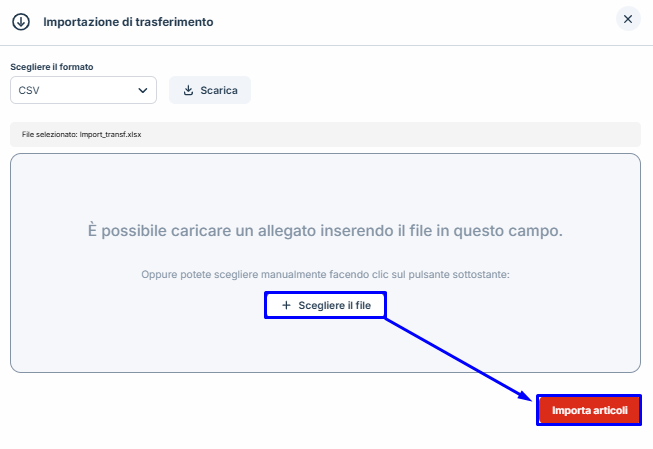
Una volta completato il modello, caricarlo utilizzando il pulsante "Scegli file". Confermare quindi l'importazione facendo clic sul pulsante "Importa file".
Come si fa a sapere se l'importazione è riuscita o meno?
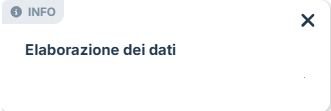
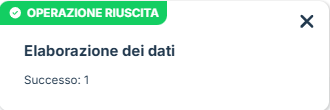
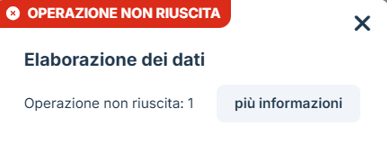
Una volta avviata l'importazione, nell'angolo in basso a destra dello schermo comparirà una notifica sull'elaborazione dei dati.
-
Importazione riuscita: Se nella barra appare un messaggio verde con scritto "Fatto" e "Successo", le spedizioni sono state importate con successo. Viene visualizzato anche il numero di spedizioni caricate con successo.
-
Importazione non riuscita: Se l'importazione non riesce, appare un messaggio rosso con scritto "Errore". Per informazioni dettagliate sul problema, fare clic su "Ulteriori informazioni", dove si troveranno informazioni sul motivo dell'errore.
Possibili problemi e soluzioni
Nome del trasferimento duplicato
Row 2: internalNumber: This value is already used.
Assicuratevi che ogni trasferimento abbia un nome unico.
Prodotto non trovato
Row 2: Product on row 2 not found
Questo messaggio di errore indica che il prodotto che si sta cercando di caricare nella spedizione non esiste. Verificarne l'esattezza in base alla SKU del prodotto e alla SKU interna. È possibile inserire la SKU interna, la SKU del prodotto o entrambe.
Nome del magazzino compilato in modo errato
Row 2: WarehouseFrom xxx not found.
Mancano le informazioni sul magazzino (o altri valori) in cui deve essere effettuato il trasferimento. La soluzione consiste nell'aggiungere il nome corretto del magazzino nel campo appropriato del modello. Dopo aver corretto queste informazioni, ricaricare il file per completare l'importazione con successo.
Campo obbligatorio mancante
Row 2: items[0].quantity: This value should be greater than 0.
Compilare il campo della quantità richiesta con un valore maggiore di 0.
Prodotti duplicati nella riga
Row 3: items: The product test-06-02-1 is used multiple times at lines 0, 1.
Il prodotto è stato inserito nel file di importazione come duplicato. Correggete il file eliminando i duplicati e caricatelo nuovamente.