
Nella piattaforma Mailship, potete accedere alla gestione utente tramite l'icona del profilo, selezionando Impostazioni. Esplorate le sezioni disponibili per personalizzare vari aspetti del portale.

Impostazioni della lingua
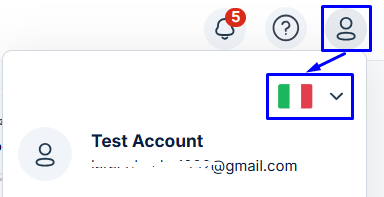
Prima di accedere alle Impostazioni è possibile selezionare la lingua preferita del portale facendo clic sull'icona del profilo.
Sezione Profilo
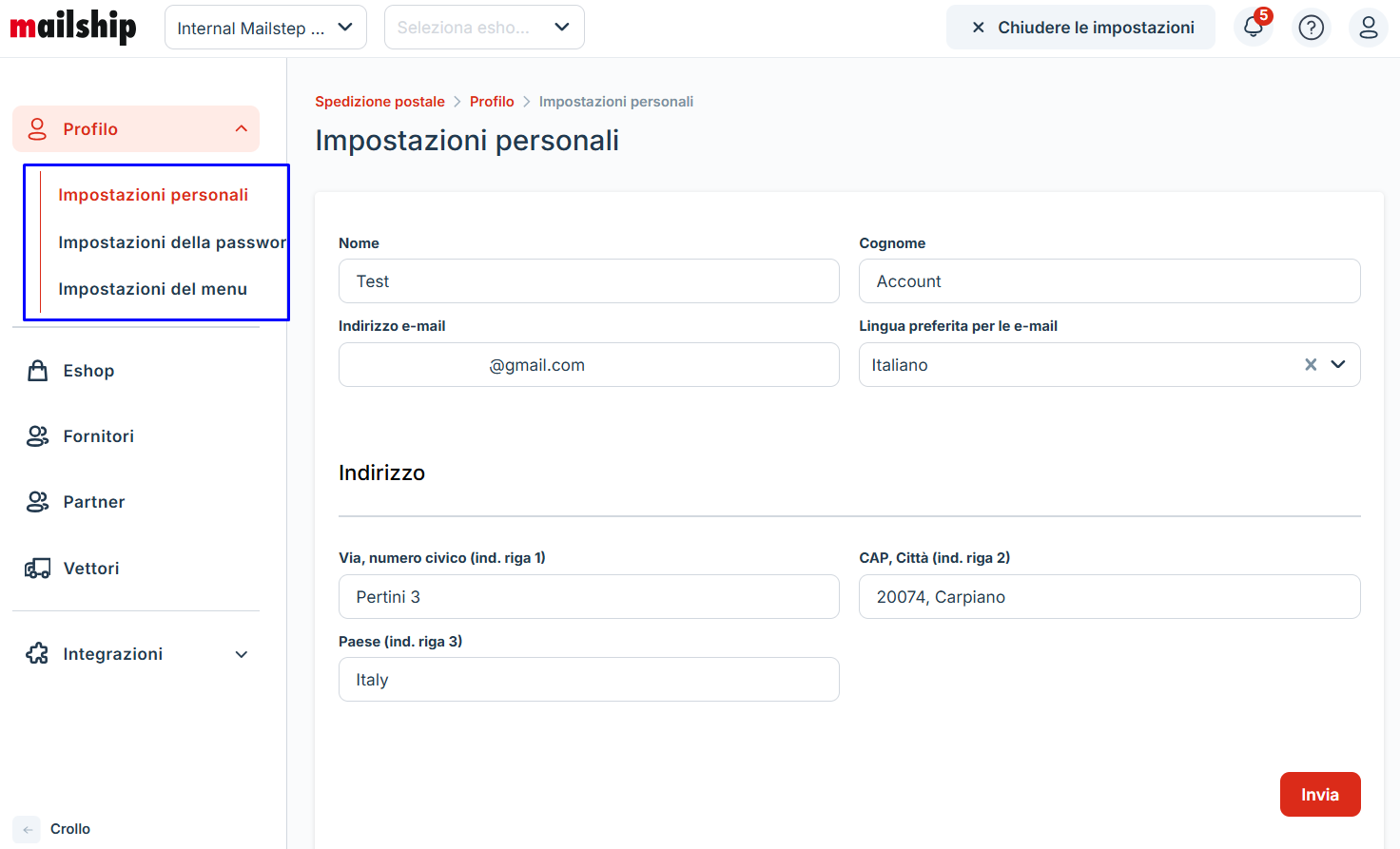
La sezione Profilo è composta da tre sottosezioni: Impostazioni personali, Impostazioni della password, Impostazioni menu.
Sezione profilo nel portale Mailship
Impostazioni Profilo
Aggiornate i dati di base, come il nome, l'indirizzo e la lingua preferita per le comunicazioni via e-mail.
Impostazioni della Password
Modificate la password inserendo quella attuale e impostandone una nuova.
Impostazioni del Menu
Personalizzate la visibilità delle sezioni del portale Mailship, assicurando un facile accesso alle funzioni utilizzate più di frequente.
E-Shop
In questa sezione è possibile visualizzare e modificare tutti gli e-shop configurati in Mailship.
Se è necessario creare un nuovo e-shop, contattate l'Assistenza clienti.
Fornitori
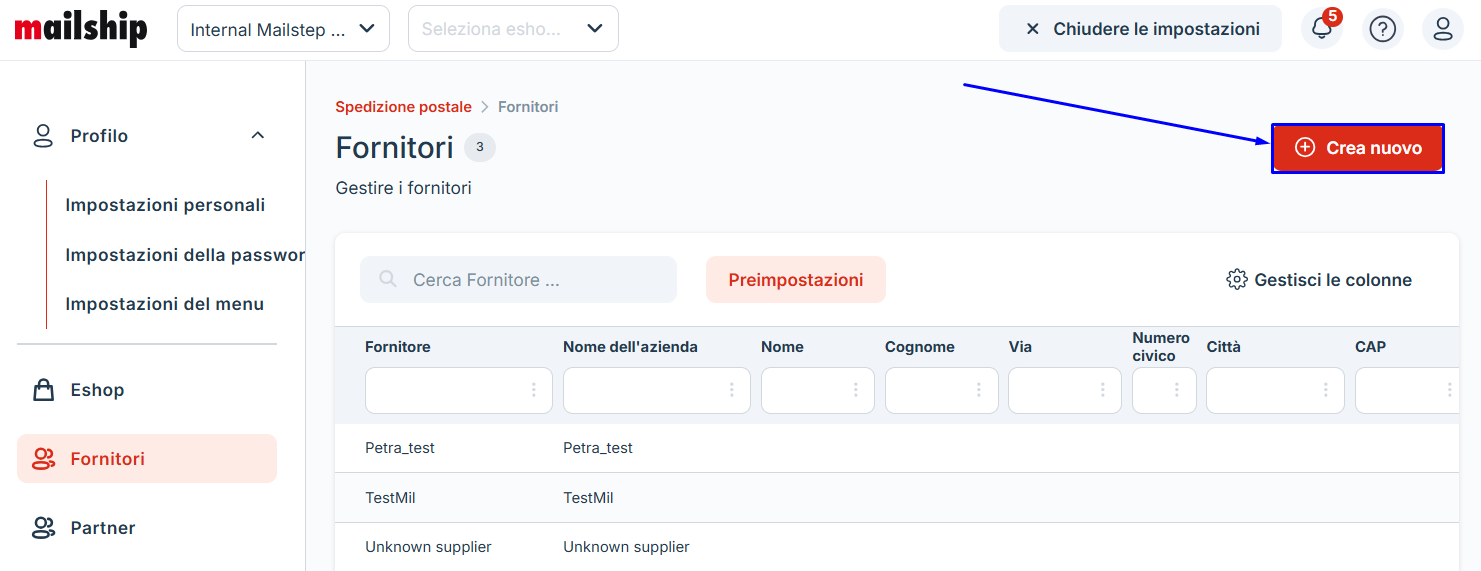
In questa sezione è possibile gestire l'elenco dei fornitori, in modo da poterli selezionare facilmente quando si crea un nuovo avviso di magazzino.
Come aggiungere un Fornitore
-
Aprite la sezione Fornitori.
-
Clicca su +Crea Nuovo.
-
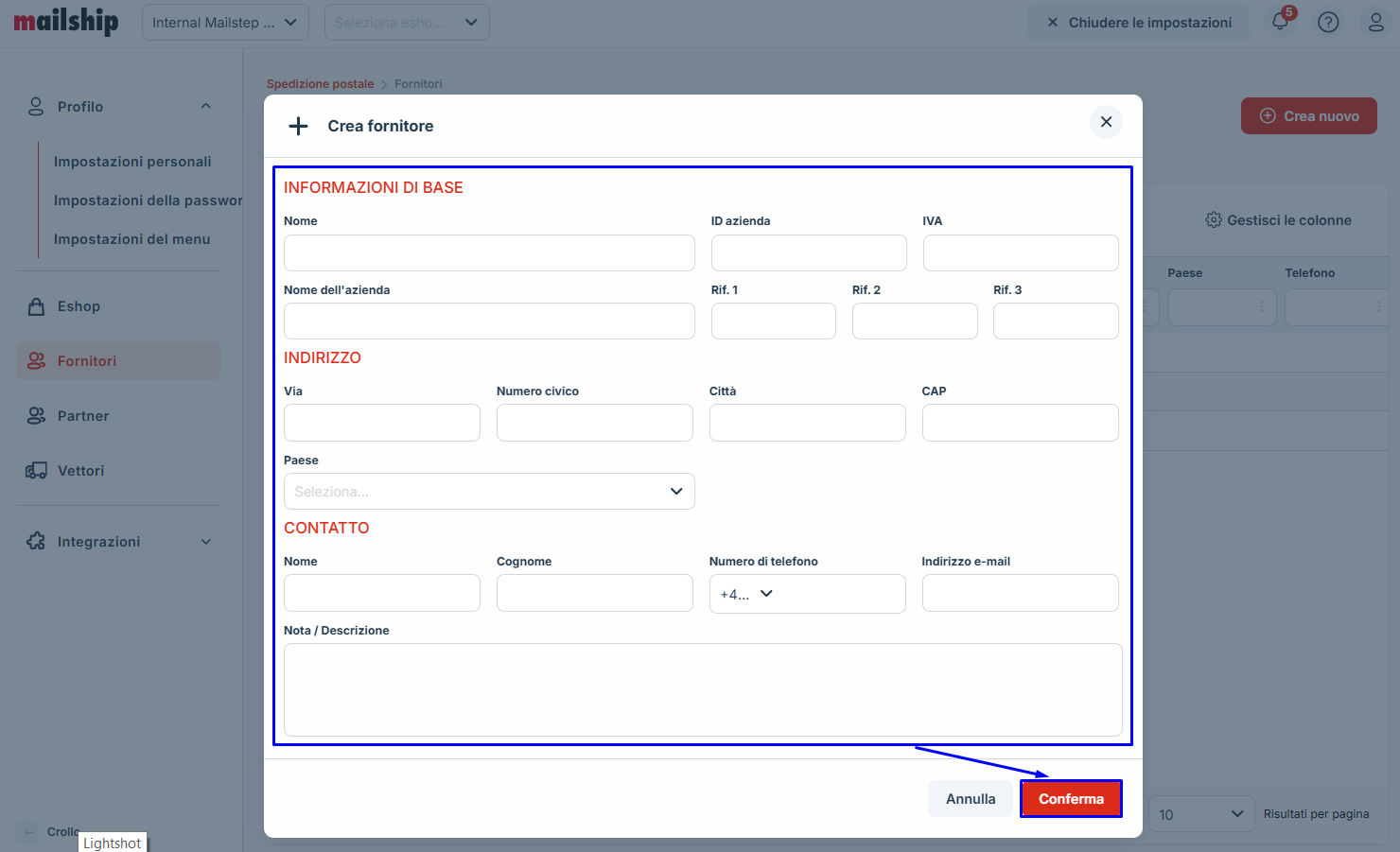
Compilate i dati necessari, come il nome, l'indirizzo e le informazioni di contatto del fornitore.
-
Salvare le modifiche facendo clic su Conferma.
|
|
Partner
Salvate i contatti di partner commerciali abituali, come quelli per gli ordini B2B.
I dettagli dei partner memorizzati possono essere selezionati direttamente durante la creazione di una nuova spedizione, risparmiando tempo grazie all'inserimento ripetuto dei dati.
Come aggiungere un Partner
-
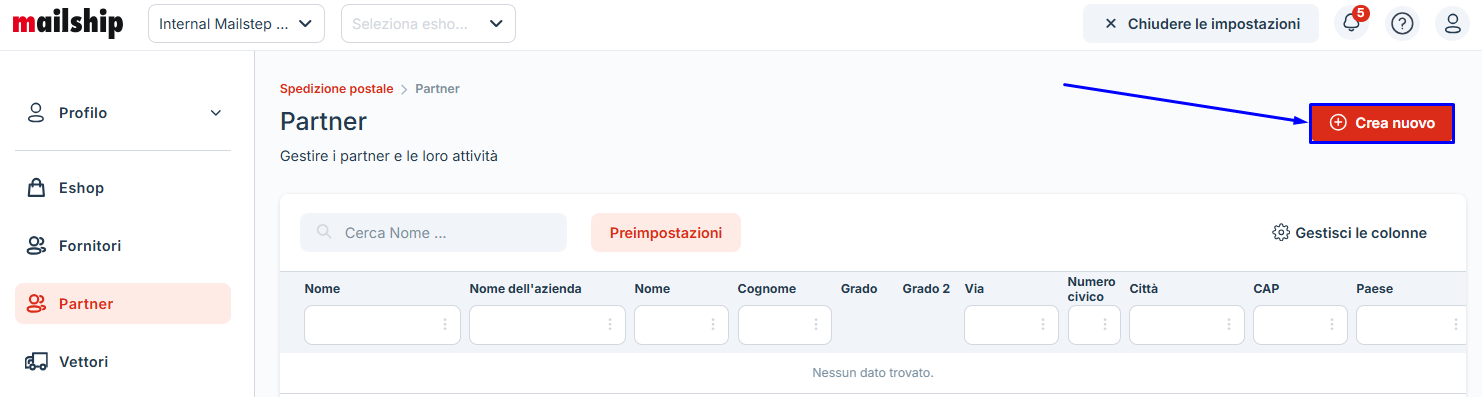
Aprite la sezione Partner.
-
Clicca su +Crea Nuovo.
-
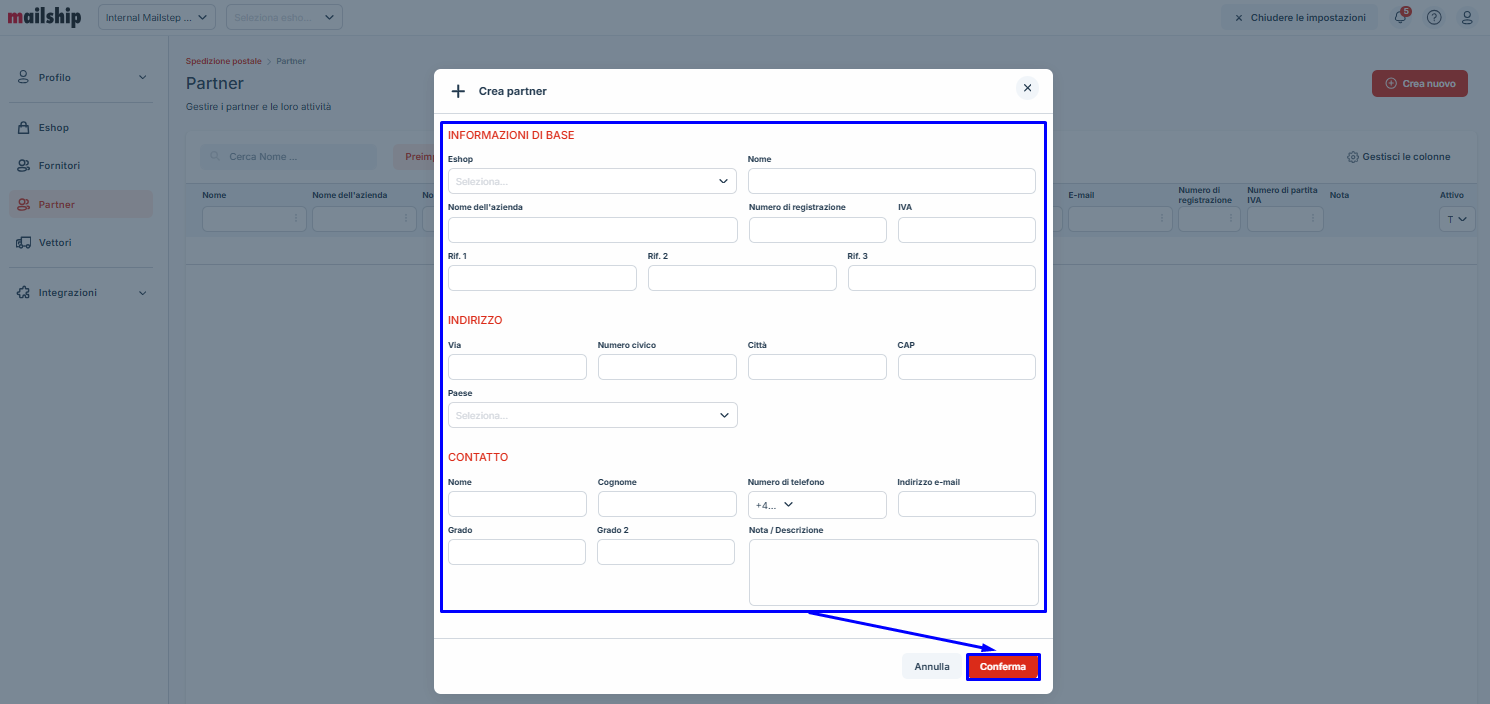
Inserite i dettagli, come il nome, l'indirizzo e le informazioni di contatto del partner..
-
Salvate i dati facendo clic su Conferma.
|
|
Vettori di Spedizione
Questa sezione fornisce una panoramica di tutti i vettori di spedizione disponibili in Mailship. Per ogni vettore, troverete:
-
I Paesi in cui è disponibile la spedizione.
-
I dati obbligatori per le spedizioni.
Per aggiungere un nuovo metodo di spedizione, contattate l'Assistenza clienti.
Integrazioni
Accedete alle impostazioni delle integrazioni per Mailship. Si noti che alcune integrazioni richiedono la configurazione direttamente nell'amministrazione del plugin.
BaseLinker
Per istruzioni dettagliate sulla configurazione, consultate la guida di BaseLinker.
Webhooks
Questa sezione elenca i webhook attivi nel sistema..
Impostare un nuovo Webhook:
Per configurare un nuovo webhook, contattare l'Assistenza clienti fornendo i seguenti dettagli: URL e tipo di evento.
|
Fornire l'URL in cui il webhook invierà le notifiche. |
|
Specificare l'evento che attiverà il webhook. Le opzioni includono:
|
Byznys Credentials
La sezione Byznys credentials consente di creare credenziali per le vecchie integrazioni che utilizzano l'API v1.
Come creare una Byznys credentials
-
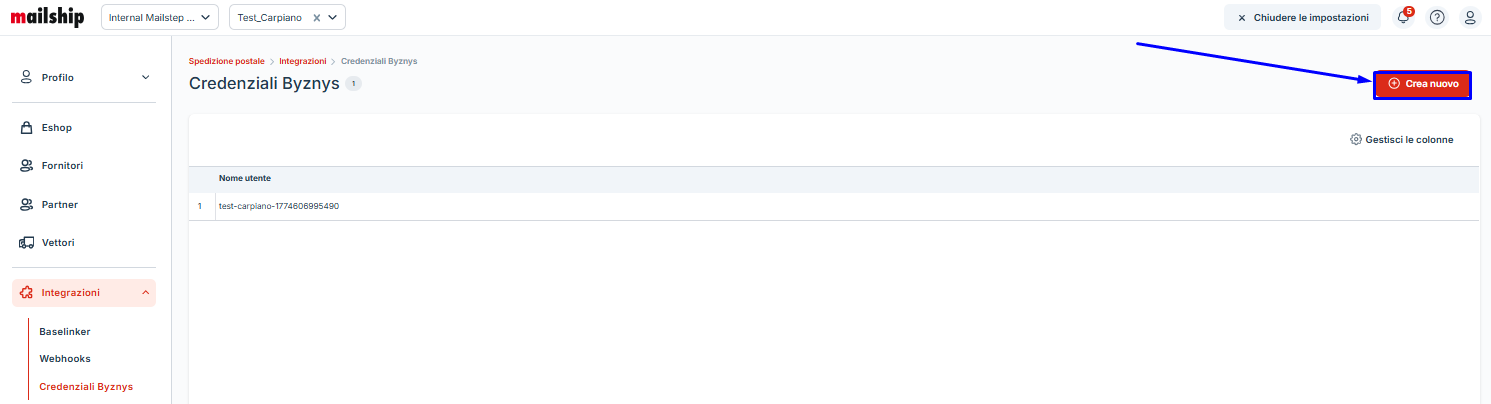
Andate su Integrazioni → Byznys credentials.
-
Clicca su +Crea Nuovo.
-
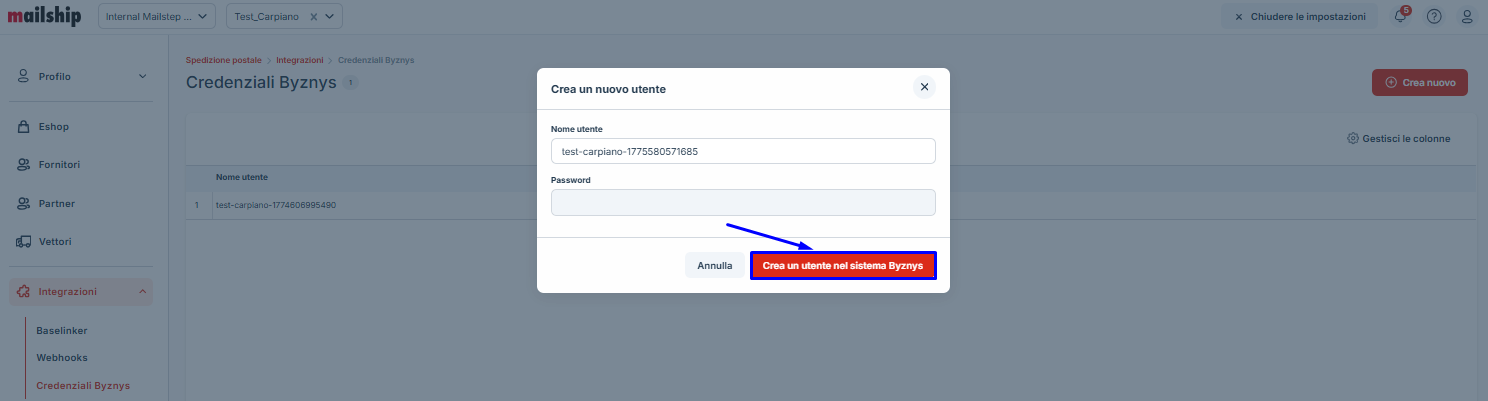
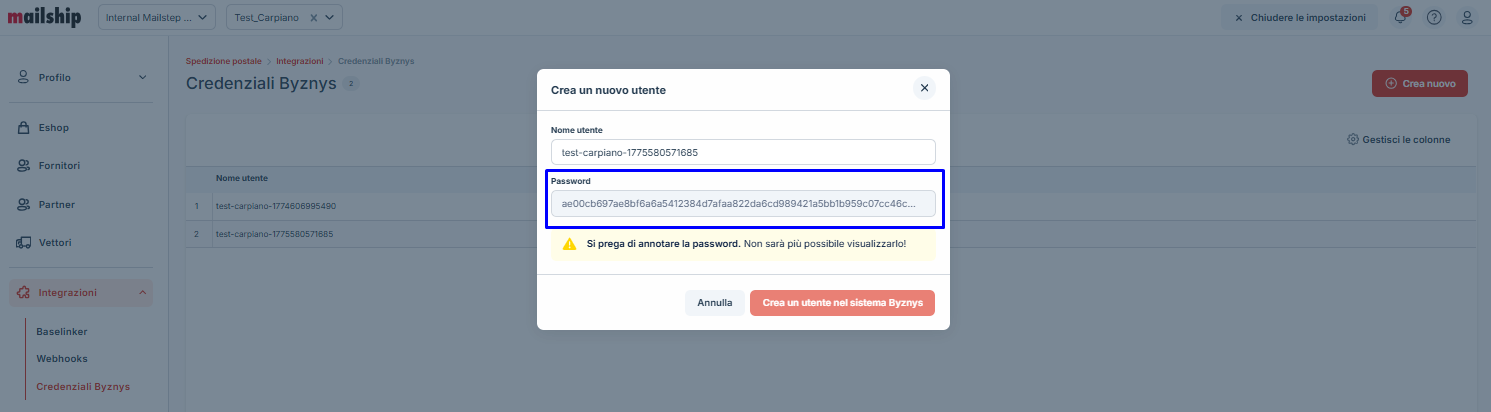
Il sistema genererà automaticamente un nome utente. Una volta confermato facendo clic su Crea, apparirà una password temporanea.
La password verrà visualizzata una sola volta. Assicuratevi di conservarla in modo sicuro, poiché non può essere recuperata o modificata in seguito.
|
|
|