Synchronizaci produktů aktivujete v nastavení doplňku na záložce "Přenosy dat" viz také Nastavení synchronizací v Shopify doplňku | Synchronizace produktů z e shopu do Mailship.
Povinná pole pro synchronizaci
Pro úspěšnou synchronizaci produktů (pokud máte nastavené varianty tak i u každé varianty) musí být na skladové kartě vždy vyplněný:
-
SKU kód
-
Čárový kód
Synchronizují se tyto údaje:
-
SKU = Kód produktu
-
Čárový kód = EAN
-
Název produktu
-
Krátký popis (bude zkrácen na prvních 200 znaků)
-
Hmotnost
-
Obrázek produktu
-
Celní informace - země původu a HS kód
Změny SKU/EAN na produktu
Mezi Shopify a portálem Mailship se produkty propojují přes jejich ID – konkrétně Shopify ID a Mailship ID. Tím pádem jsou produktové karty mezi těmito dvěma systémy pevně spojené.
Pokud tedy změníte některé klíčové údaje na existující kartě (např. název, varianty nebo strukturu produktu), může to způsobit problémy se synchronizací.
Produkt se změněným SKU nebo Čárový kódem se bude snažit neúspěšně založit v Mailship nový produkt, ale daný kód bude již používán.
Doporučení: Potřebujete novou skladovou položku? Místo úprav stávající karty raději vytvořte nový produkt v Shopify. Ten se následně správně a bez problémů spáruje s Mailship.
Pokud se nějaké produkty nesynchronizovaly úspěšně můžete vynutit synchronizaci v nastavení doplňku na záložce Přenosy dat -> Synchronizace produktů e-shop - Mailship -> Plná synchronizace. Pokud se produkty nepodaří synchronizovat, najdete chybu popsanou v záložce Poslední události.
Jak pracovat s produktovými sadami (Shopify + Mailship)
Pokud prodáváte sady nebo multipacky na Shopify (např. 2+1 zdarma nebo dárkové sety), je důležité je nastavit správně, aby synchronizace skladu mezi Shopify a Mailship fungovala hladce a nedocházelo k přeprodeji.
Vytvářejte sady přímo v Shopify
Doporučujeme vytvářet produktové sady v Shopify, ne v Mailship. Proč?
-
SKU sad v Mailship neodpovídají fyzickým produktům
-
Nemají vlastní skladovou zásobu
-
Nemohou přenášet přesné informace o skladových zásobách
Jak sady správně nastavit
Použijte aplikace Shopify určené přímo pro tvorbu sad. Tyto aplikace umožňují:
-
Proměnit jakékoliv existující SKU na sadu
-
Vytvořit novou sadu od začátku
-
Vybrat jednotlivé položky, které budou součástí sady
-
Automaticky odečítat sklad pro každou položku zvlášť
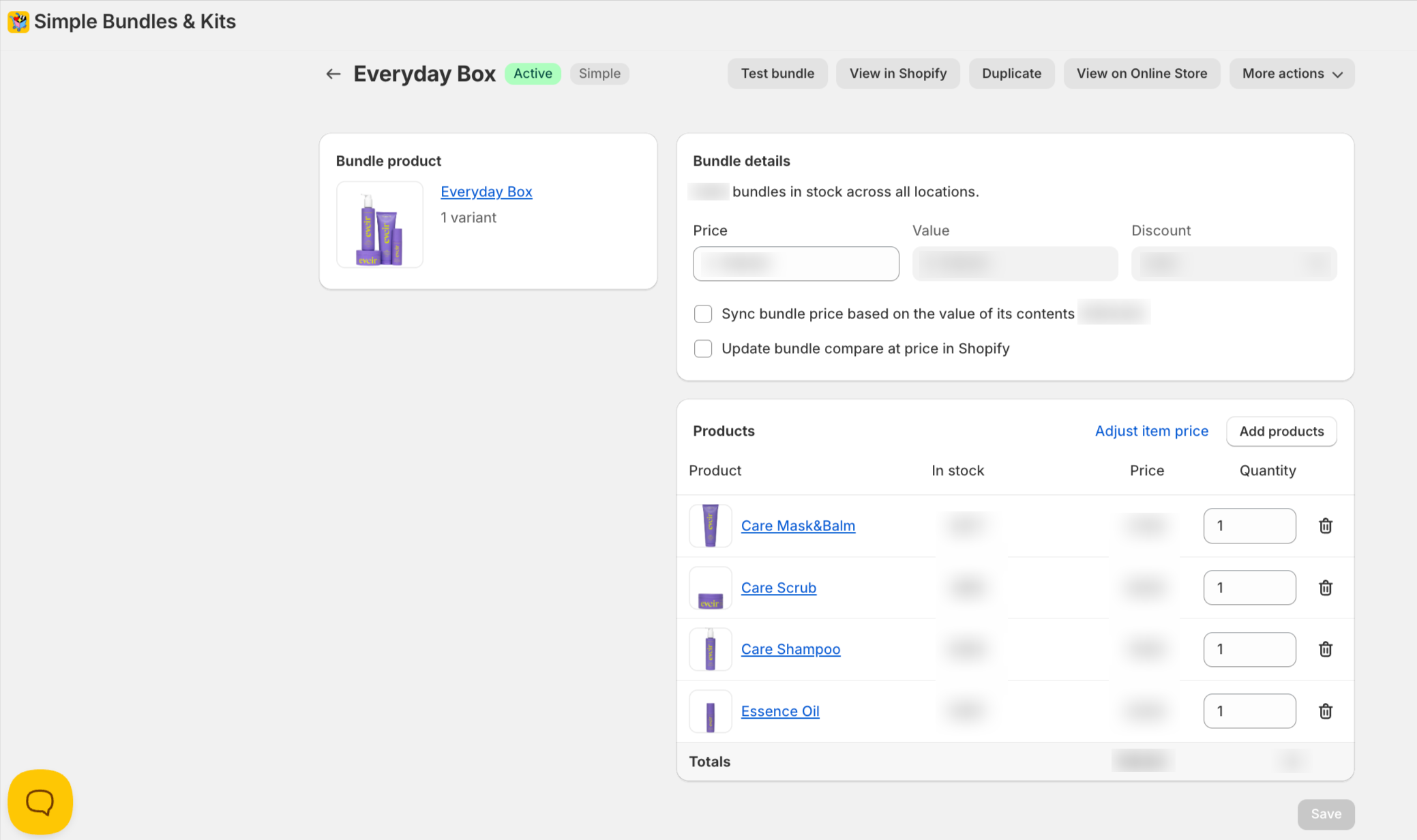
👉 To zajistí přesnou aktualizaci skladu v reálném čase v Mailship.
Jak vypadá synchronizace objednávek
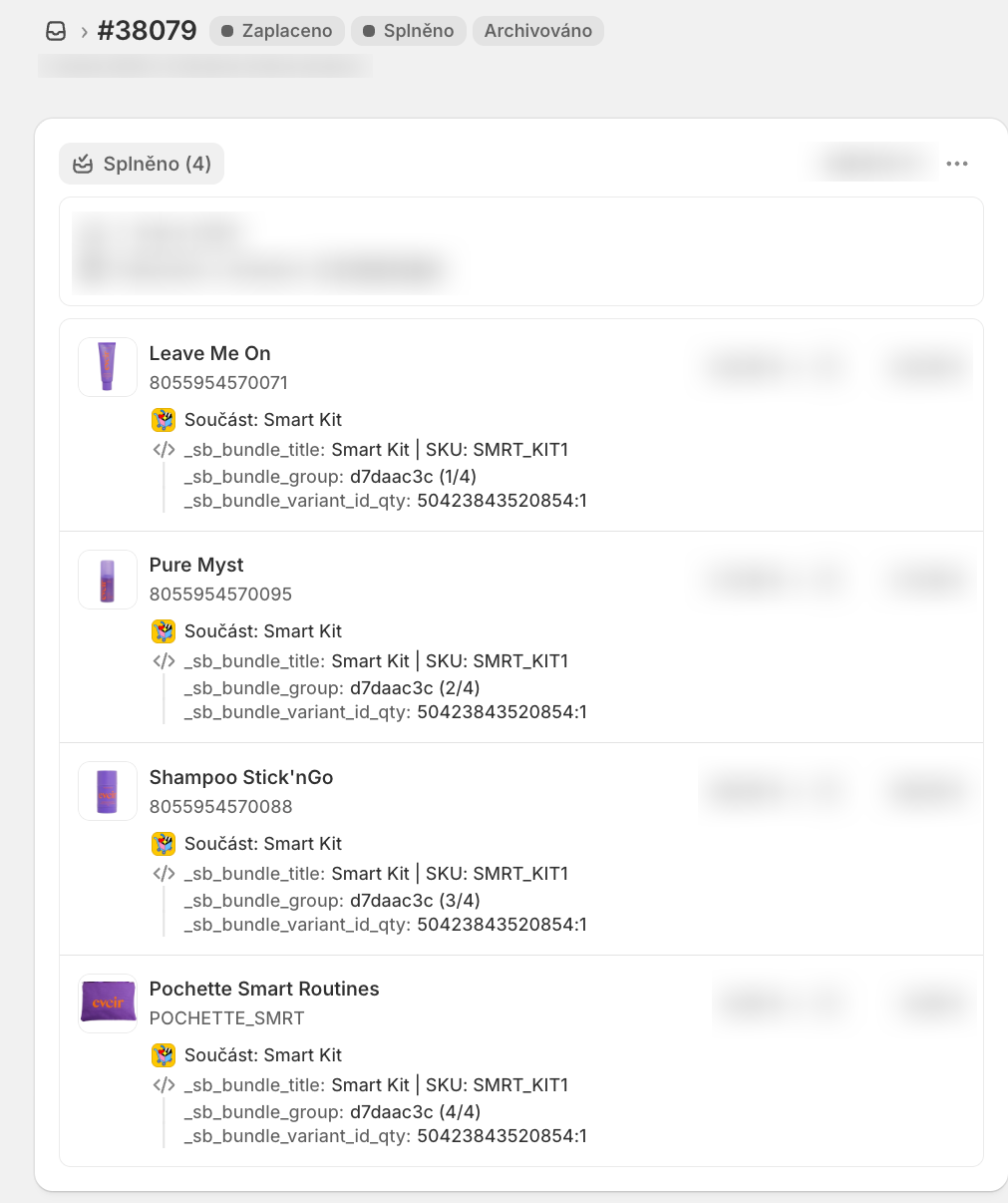
Při synchronizaci objednávky z Shopify do Mailship:
-
Každé jednotlivé SKU produktu je uvedeno
-
Ne jen jedno SKU sady
To umožňuje Mailship obdržet přesné informace o skladových zásobách pro každou položku v objednávce.